
CURSO DE ADOBE ILLUSTRATOR Y TÉCNICAS VECTORIALES
Domina Adobe Illustrator para crear piezas gráficas profesionales
En este curso desarrollarás las habilidades necesarias para diseñar ilustraciones vectoriales, logotipos, identidad corporativa, material publicitario, contenido para redes sociales y archivos listos para impresión o publicación digital.

Durante el entrenamiento aprenderás a utilizar las herramientas más importantes de Adobe Illustrator mediante ejercicios prácticos y proyectos aplicados, permitiéndote trabajar con confianza en entornos profesionales.
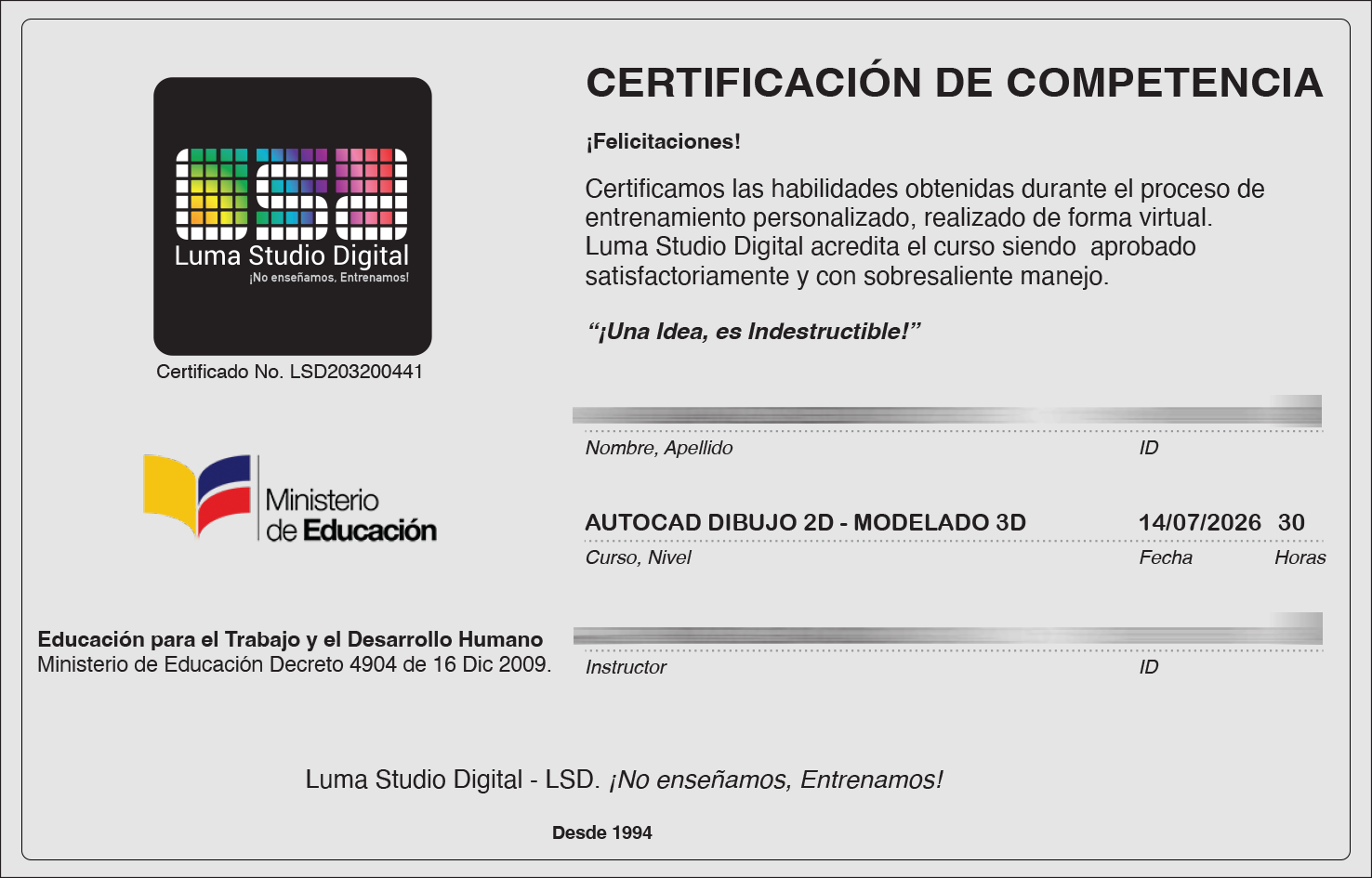
Certificado de Educación Informal
Fecha de inicio
En 24 horas
Instrucción
Personalizada (1 instructor / 1 estudiante)
Educación Sincrónica
Presencial o Virtual
Diploma
Certificado de competencia
-
Especial
Mejorar las habilidades digitales -
Descuentos
Por tomar cursos en grupo -
Niveles
Básico
Intermedio
Avanzado -
Tiempo practico
15 horas
30 horas
45 horas
reales de clase -
Metodología
Ritmo propio -
Pioneros
En educación digital personalizada -
Desde 1995
¡No enseñamos, ENTRENAMOS!
¿Qué es lo que nos diferencia de los demás?
Creamos
la educación digital personalizada
Entrenamiento
Enfocado en tus necesidades
Excelentes de Equipos
Windows & Macintosh
Dudas acción rápida
Qué hacer paso a paso para resolver ahora mismo
Espacio seguro para todos
físico, virtual, libre de juicios, violencia y discriminación
Acerca del curso de Adobe Illustartor CC
Aprenderás a reconocer la interfaz del programa, a configurar adecuadamente las herramientas y a memorizar los comandos de forma definitiva. Conocerás los formatos de imagen más populares y su implementación, así como las diferencias entre imágenes vectoriales y mapas de bits.
Se dará especial importancia al dibujo a mano alzada mediante el uso de la pluma, el pincel y el lápiz, así como a la creación de trazados finos y al manejo de capas para superponer ilustraciones. Además, aprenderás principios avanzados de edición vectorial, como la creación de trazados, las rotaciones y los reflejos.
También tendrás una introducción al diseño gráfico y sus aplicaciones comerciales en el trabajo freelance, así como a las representaciones gráficas, la imagen corporativa y la marca. Aprenderás a diferenciar entre logotipo, imagotipo, isotipo e isologo, y te acercarás a los fundamentos de la conceptualización y al diseño de empaques y etiquetas.
¿Qué aprenderás en este curso de Adobe Illustrator?
Identidad
Visual
Ilustración
Vectorial
Redes
Sociales
Branding
¿Por qué elegir este curso de Illustrator?
Instructores
con experiencia en el desarrollo de proyectos
Entrenamiento
mediante proyectos reales
Aprende sin presiones
un aprendizaje real
La idea
un modelo teórico, su uso útil y la acción repetida
Aprendizaje real
profundo y duradero
¿Qué necesitas para comenzar?
- Requisitos Técnicos
- Adobe Illustrator CC o superior
- PC o Mac (mínimo 8GB RAM)
- Conexión a internet estable
- Ratón o tableta gráfica recomendada
- Conocimientos Recomendados
- Ser resiliente
- Creatividad e iniciativa propia
- Disposición para practicar diariamente
- Manejo básico del sistema operativo
¿Para quién es este curso de Illustrator?
Emprendedores
Diseñadores
Publicistas
Contenido del curso
El aprendizaje personalizado adapta los objetivos y contenidos a cada persona, aseguras que el aprendizaje sea relevante, motivador y que no se pierda tiempo. El contenidos se implementara de acuerdo al nivel del curso. El contenido del curso puede cambiar sin aviso previo.
- Principios del Diseño: Línea, forma, color, textura, espacio, imagen, equilibrio, repetición.
- Teoría del Color: Psicología del color, armonías.
- Tipografía: serifa (remate), sans-serif (sin serifa) legibilidad y composición tipográfica.
- Composición y Jerarquía Visual: Organización efectiva de elementos en un diseño.
- Introducción al diseño gráfico: aplicaciones comerciales, trabajo freelance.
- Introducción a representaciones gráficas: imagen corporativa, identidad corporativa, marca.
Introducción logo
- Logotipo o logo: tipográfico del nombre o palabra.
- Isotipo: imagen simbólica de la marca como podemos ver en la imagen.
- Imagotipo: combina en la iconografía tanto palabra como imagen.
- Isologo: es una especie de emblema, ya que combina, como en el imagotipo, tanto imagen como palabra.
- Siglas anagramas, monogramas, pictogramas o firmas: clasificados dentro del grupo de los isotipos, su naturaleza es flexible, ya que enfatizan la palabra pero no necesariamente en el nombre completo.
Áreas Aplicadas y Especialización
- Branding e Identidad Corporativa: Creación de logotipos y sistemas de marca.
- Diseño Digital y Web: Diseño responsivo, UI/UX básico, animación (opcional).
- Diseño Editorial y de Publicaciones: Diagramación de periódicos, revistas y folletos.
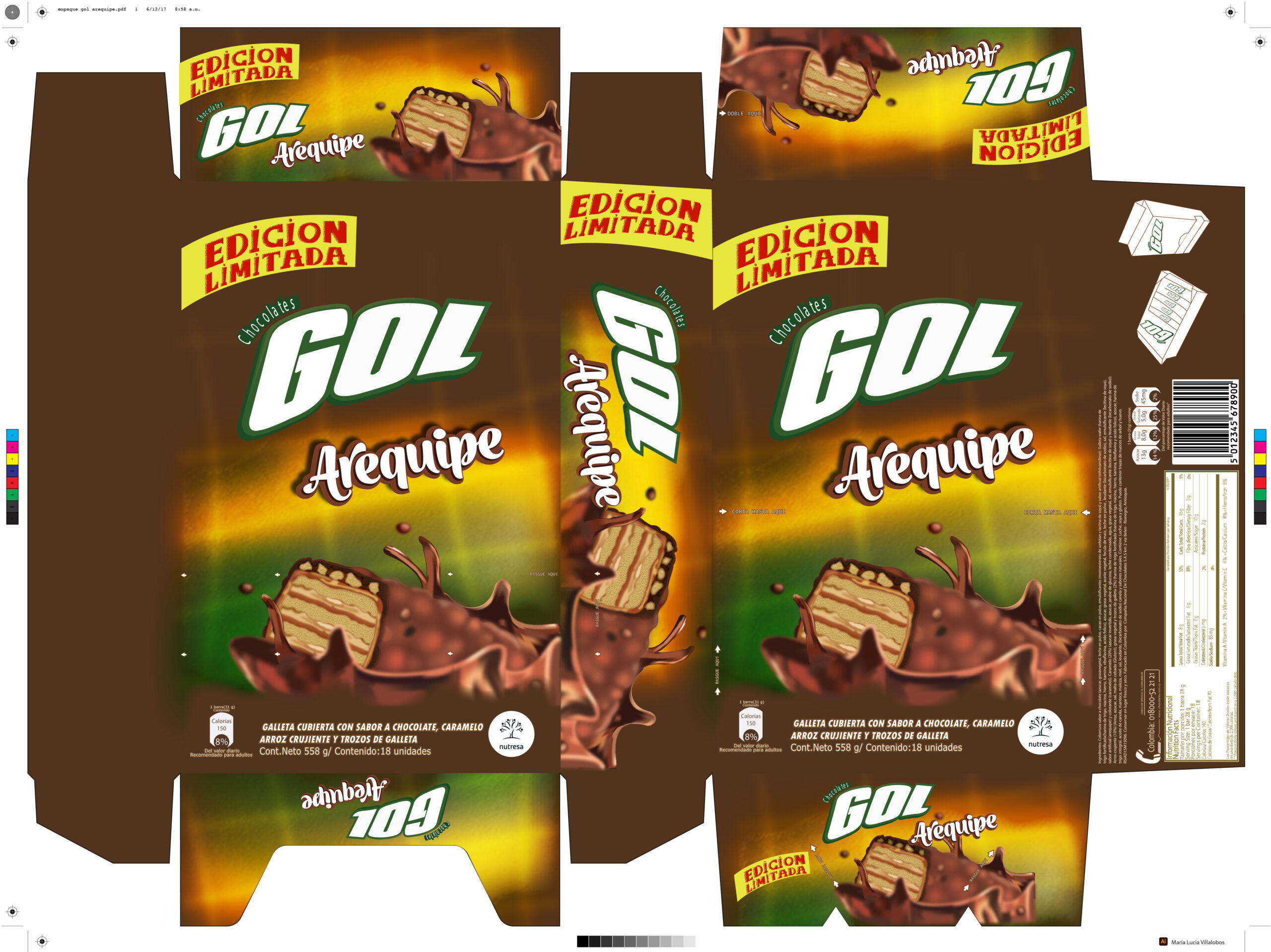
- Packaging (Diseño de Empaques): Diseño para productos físicos.
- Fotografía y Edición: Uso efectivo de imágenes en proyectos de diseño.
- Preferencias del sistema: adobe illustrator.
- Comandos del teclado: técnica para memorizar
- Diferencias entre: vectores e imágenes.
- Formatos de archivos: adobe illustrator.
- Modos de color: RGB y CMYK
- Calidad: resolución para pantalla, resolución para impresión, uso del sangrado de impresión.
- Documento: creación de nuevo documento, configuración, tipos de documentos y unidades de medida.
- Tipos de áreas de trabajo: personalizar área de trabajo, restaurar área de trabajo.
- Entorno de illustrator: menú universal, barra de control, caja de herramientas, barra de estado, administradores, barra de contextual.
- Uso de administrador de propiedades y barra de control.
- Administrador de propiedades: usos, configuración de ayudas visuales, reglas, cuadrículas, guías, guías inteligentes, incremento con teclado.
- Menús: menú archivo, menú editar, menú objeto, menú texto, menú selección, menú efecto, menú ver, menú ventana.
- Menú archivo: nuevo documento, abrir, cerrar, guardar, guardar como, guardar como copia, colocar: para insertar archivos vinculados (.PSD, .AI, .PDF) los más eficientes para mantener la editabilidad y calidad. También admite imágenes de mapa de bits (TIFF, JPEG, PNG, GIF, BMP) o incrustados. Exporta: usar mesa de trabajo para exportar áreas específicas. (.PSD, .JPG, .PNG, .PDF, .TIFF, .SVG, .EPS, .DWX, .DWG, WEBP). Volver: para volver a la última versión guardada. Modo de color del documento: Es fundamental trabajar en el modo correcto desde el inicio: RGB para pantallas y CMYK para imprenta. Empaquetar: crea una carpeta que agrupa el archivo .AI, todas las fuentes utilizadas y las imágenes enlazadas.
- Menú editar: deshacer, rehacer, cortar, copiar, pegar, pegar delante, pegar atrás, pegar en el mismo sitio buscar y reemplazar.
- Menú objeto: agrupar, desagrupar, bloquear, fusionar, alinear, transformar, expandir, expandir apariencia, opciones de trazado, repetir,
- Menú texto: ofreciendo control sobre tipografía, carácter y párrafos, permite convertir el texto en contornos (convertir a curvas).
- Menú selección: permite seleccionar objetos de la mesa de trabajo.
- Menú efecto: permite aplicar efectos a objetos vectoriales como a imágenes, efectos de illustrator y efectos de Photoshop, efecto 3D, efecto transformar, efecto sombra, etc.
- Menú ver: permite activar y desactivar ayudas visuales, ver en línea, previsualizar en CPU (para aumentar el rendimiento del equipo).
- Menú ventana: contiene todas las ventanas o administradores que permiten el trabajo en illustrator.
- Caja de herramientas: (básica y avanzada, personalización).
- Herramientas de selección: selección, selección directa, varita mágica, lazo.
- Herramientas de dibujo: pluma, curvatura, pincel de manchas, lápiz, formas: rectángulo, elipse, polígono, estrella, cuadricula, retícula polar, segmento de línea, creador de formas (combina, resta o interseca formas de manera interactiva), anchura para modificar el grosor de los trazos.
- Herramientas de recorte: tijera, cuchillo, borrador.
- Herramientas de texto: texto horizontal y vertical, texto de área horizontal y vertical, texto al trazado.
- Herramientas de pintura: pincel, bote de pintura interactiva, cuentagotas (copia de atributos de apariencia), malla degrade.
- Herramientas para reformar: transformación libre, rotar, escalar, reflejo, curvatura y shaper.
- Herramienta dimensión: para medir y mostrar medidas lineales, angulares o radiales en tu diseño.
- Herramienta perspectiva: para mover y ajustar el objeto en los planos (X,Y,Z).
- Herramientas de símbolo: reutilizar múltiples copias.
- Herramientas de gráficas: columnas, barras, líneas, dispersión, circular, radar, a partir de datos numéricos.
- Herramientas de movimiento y zoom: lupa, mano, rotar vista.
- Herramientas mesa de trabajo (Ventana opciones de mesa de trabajo): permitiendo crear, redimensionar y organizar páginas.
- Herramienta de sectores: creando «imágenes» separadas para web.
- Herramienta objetos de trazado: permiten crear y manipular rutas vectoriales.
- Ventana de propiedades: todo en solo sitio.
- Ventana librería CC: permite guardar y compartir elementos entre programas.
- Venta de color: Permite colocar color plano, degrade, motivo al relleno o contorno de un objeto.
- Ventana de guía de color: como generar paletas de color.
- color.adobe.com
- Ventana volver a colorear la ilustración: para explorar esquemas de color en tus diseños de forma rápida y controlada.
- Venta de muestras: administrar colores planos, degradados, texturas o motivos, grupos de color.
- Ventana de degrade: crear y modificar degradados.
- Ventana de transparencia: aplicar transparencia a objetos, modos de fusión, grupos de fusión enmascarados, transparencia por luminancia imágenes.
- Ventana pinceles: crear y editar pinceles, caligráficos, arte, motivo y cerdas.
- Ventana de símbolos: crear y editar símbolos, símbolos estáticos, símbolos dinámicos.
- Ventana de trazado: crear y editar, trazado abierto, trazado cerrado, personalizar trazado, perfiles.
- Ventana de apariencia: gestiona múltiples atributos visuales a objetos o capas, (trazados, rellenos y efectos).
- Venta de estilos de gráfico: permite administrar las apariencias para ser reutilizables.
- Opciones de motivo: permitiéndote configurar su tipo de mosaico (cuadrícula, ladrillo, hexágono).
- Ventana de transformar: dividida en transformación y forma, control matemático de los objetos.
- Ventana de alinear: alinear y distribuir objetos, con la página, con la selección y objeto anclado.
- Ventana buscatrazos o pathfinder: para hacer operaciones entre objetos unir, dividir, interceptar, cortar, contornear, (trazados compuestos).
- Ventana de capas: para organizar objetos.
- Ventana de exportación de recursos: para exportar múltiples objetos.
- Ventana de mesa de trabajo: para crear diferentes formatos de documentos.
- Ventana de carácter, ventana de párrafo: para la composición tipográfica.
- Ventana de estilos de carácter y párrafo: para formatear texto, incluyendo controles de tipografía.
- Ventana texto de área: Permite que el campo de texto se divida en filas y columnas.
- Ventana de opentype: controlar estilos especiales.
- Ventana de glifos: muestra caracteres especiales, alternativas decorativas y símbolos de una fuente.
- Ventana Retype: busca y convierte tipografías presentes en imágenes o texto en fuentes editables.
- Ventana de vínculos: gestiona imágenes enlazadas o incrustad
- Ventana de acciones: para grabar y automatizar tareas repetitivas.
- Ventana de navegador: permite hacer zoom.
- Ventana de información del documento: muestra detalles del documentó.
- Ventana de información: información tamaño posición, color.
- Ventana de calco de imágenes: para convertir imágenes en gráficos vectoriales editables.
- Ventana varita mágica: permite seleccionar objetos con atributos similares.
- Ventana previsualizar separaciones: permite ver cómo se verán las tintas (cmyk) en la impresión.
- Ventana de las librerías: pinceles, símbolos, colores, muestras.
- Ventana de historia: permite ver los pasos realizados en el documento retroceder y avanzar en ellos.
- Ventana de maqueta o Mockup: modelos para presentar, demostrar, probar y mejorar sus conceptos.
- Ventana efectos 3D y materiales: permitiendo aplicar efectos como extruir e inflar, girar objetos, y ajustar materiales e iluminación para dar profundidad y realismo a textos e ilustraciones.
Nuestra metodología de aprendizaje garantizado
1. Explicación del concepto
2. Demostración por parte del instructor
3. Desarrollo guiado del ejercicio
4. Aplicación en un proyecto
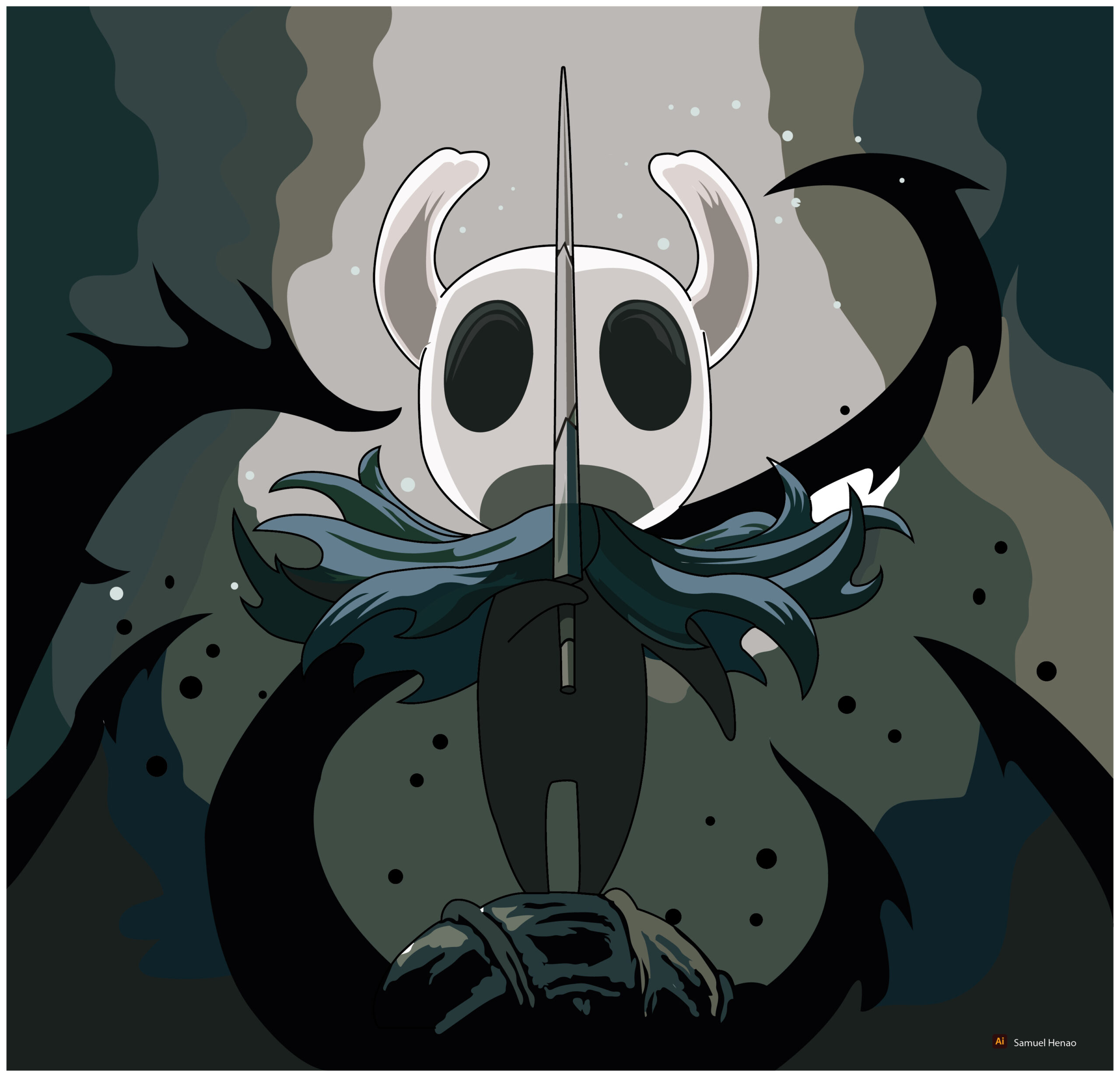
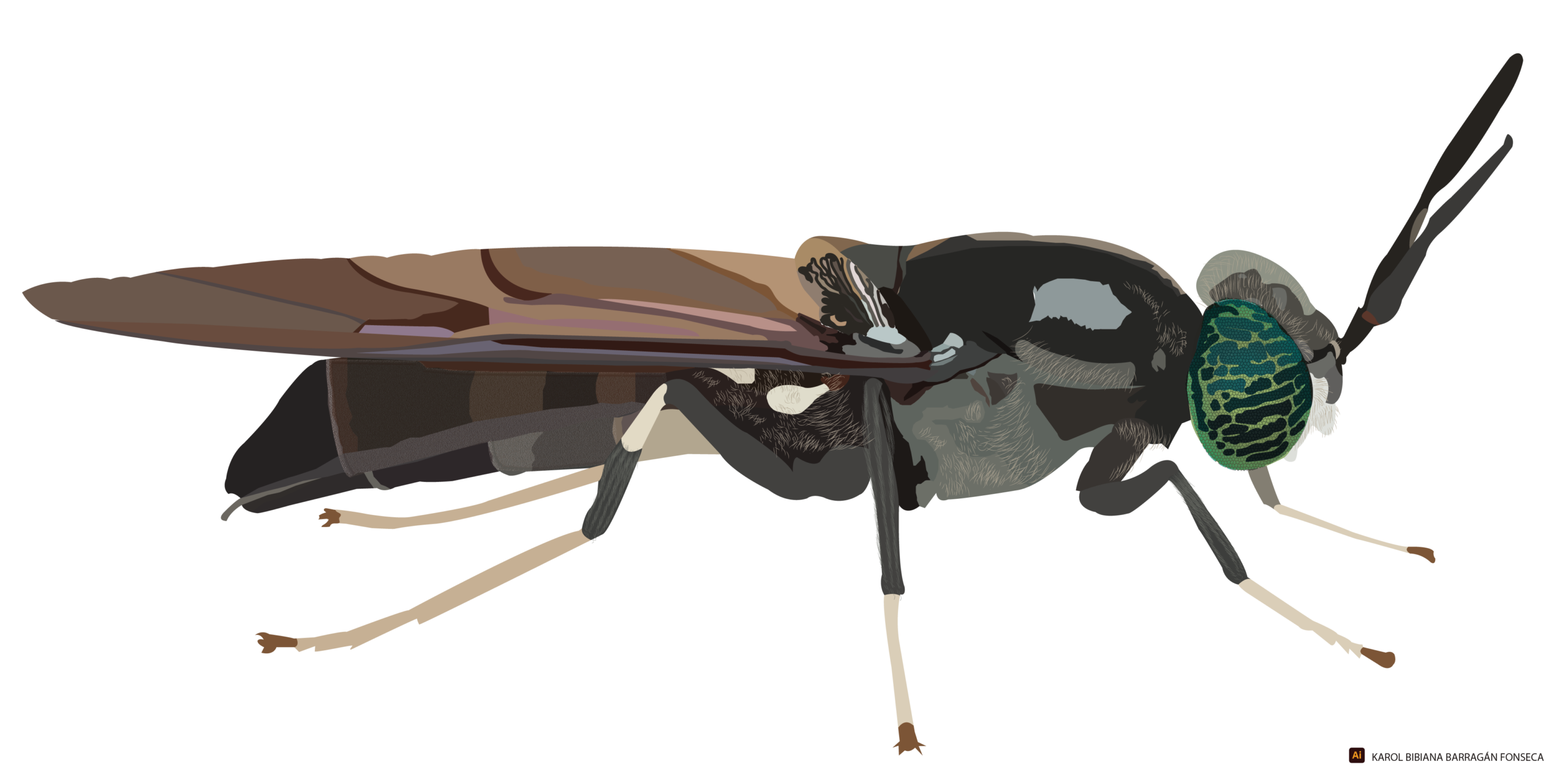
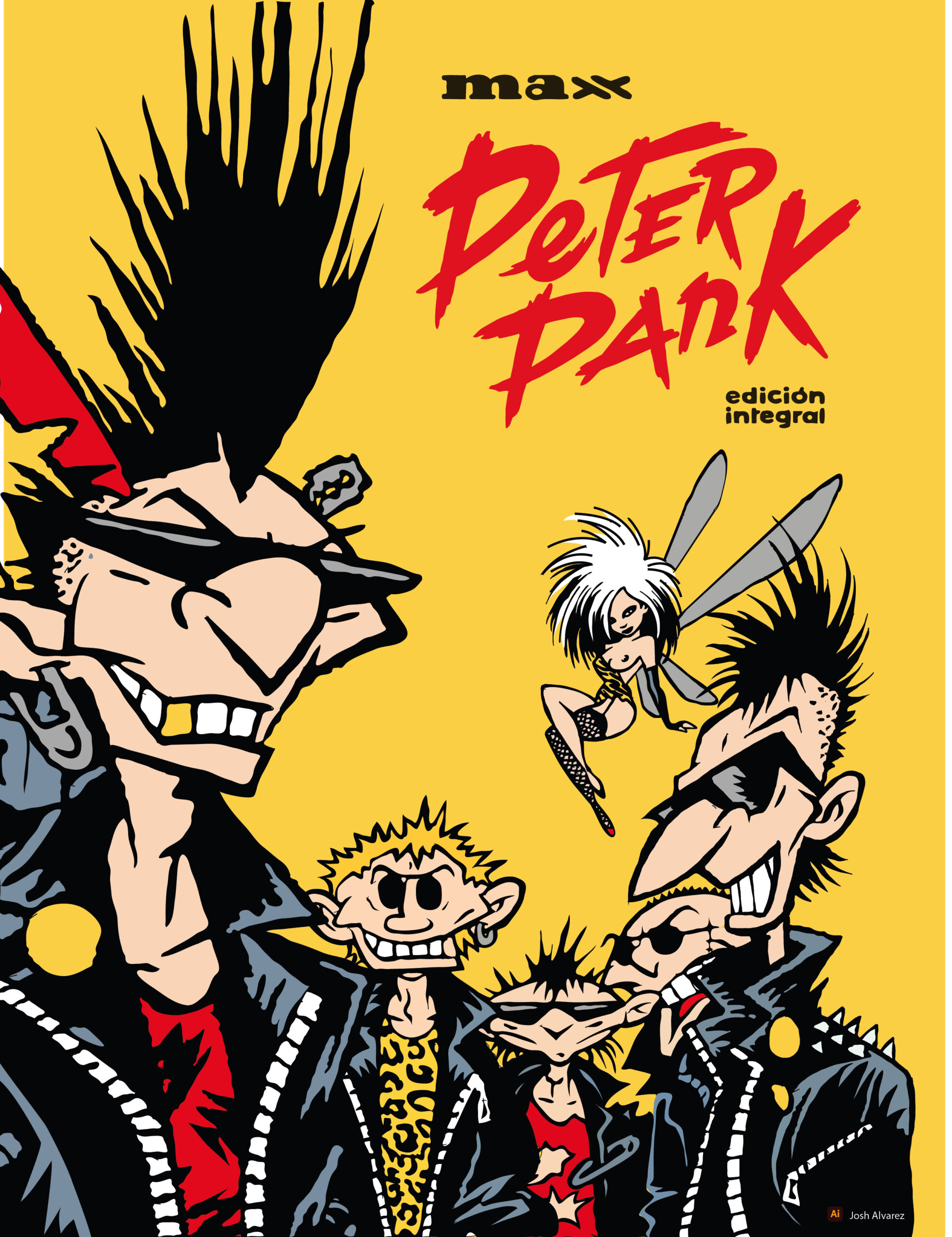
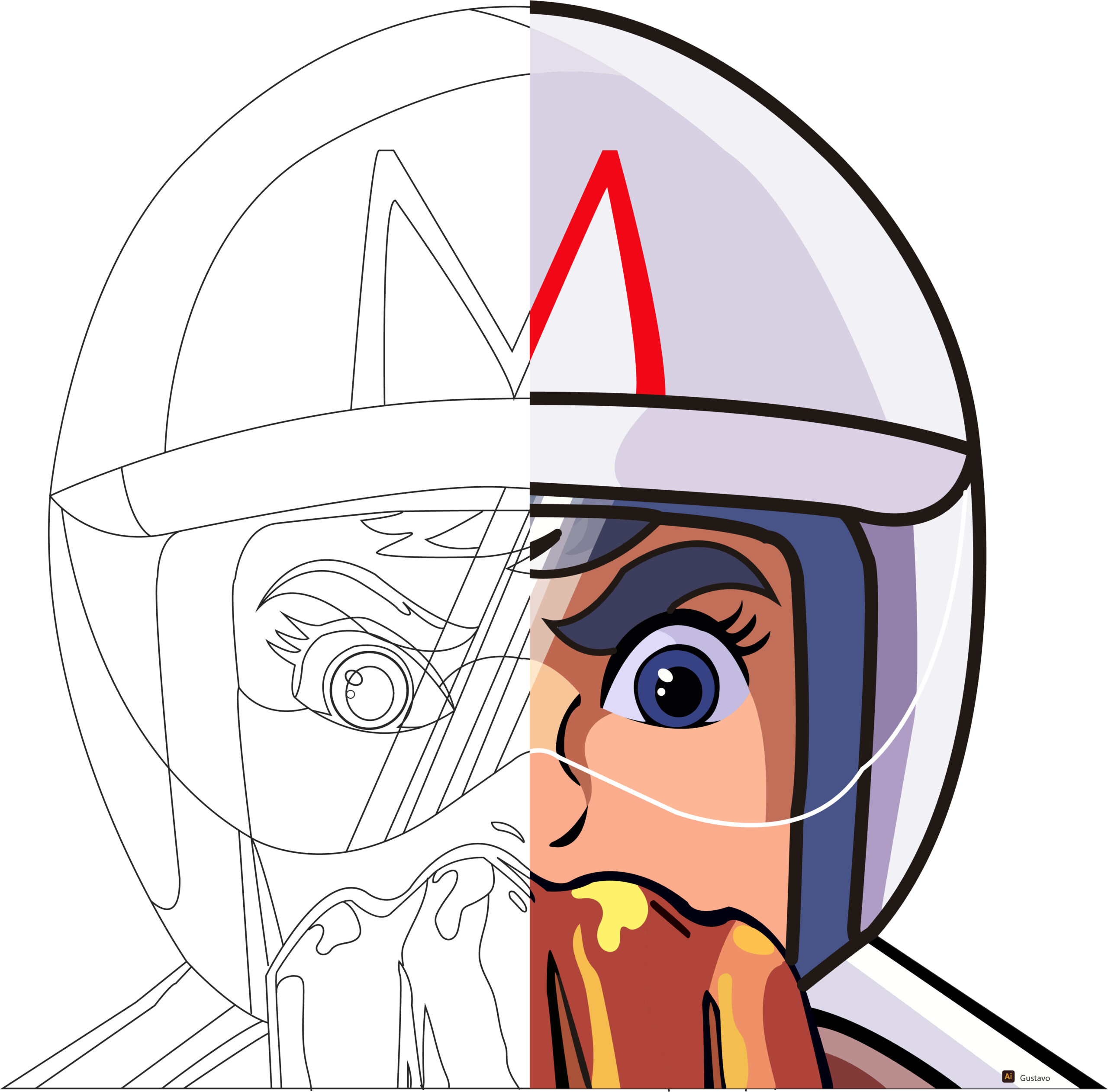
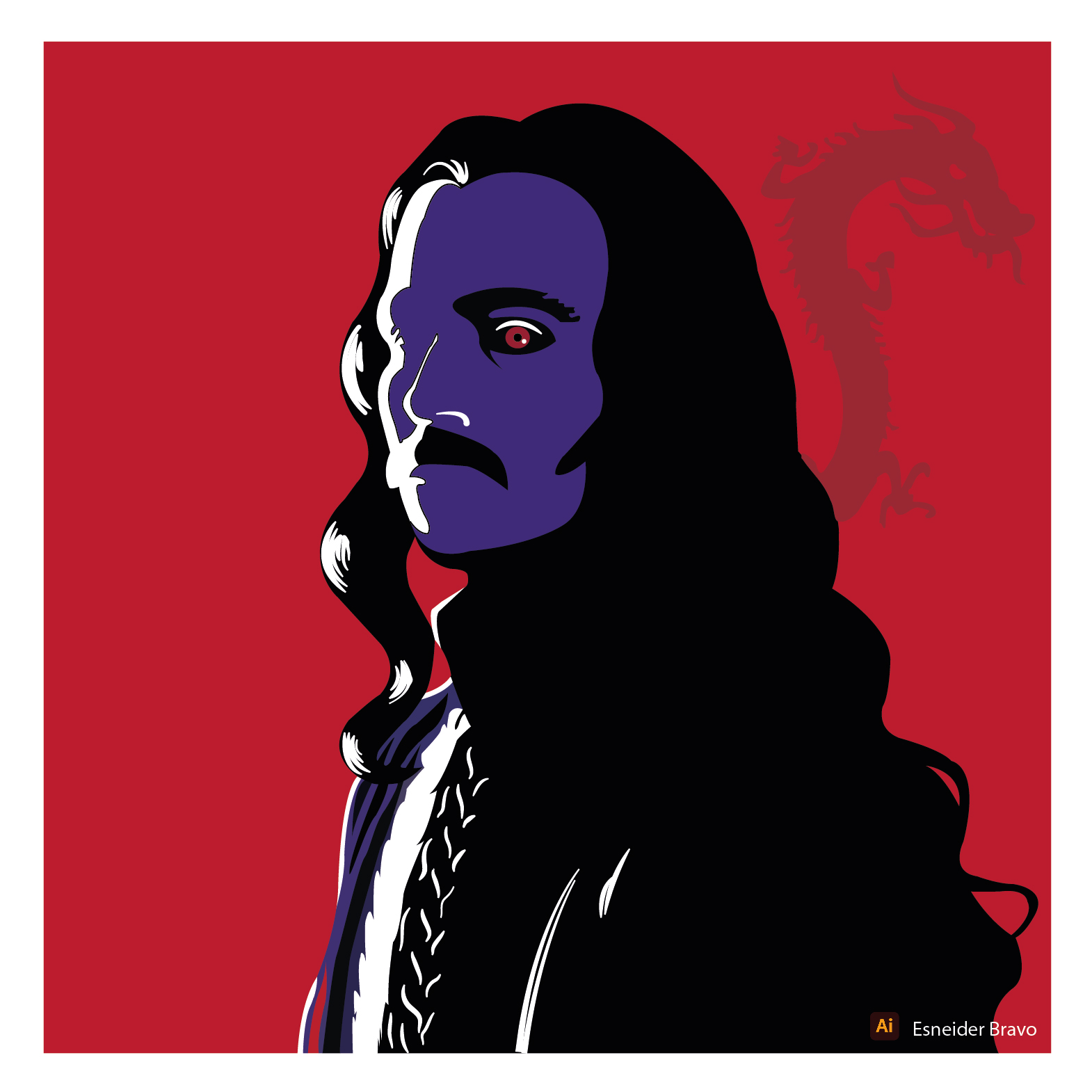
Trabajos reales creados por nuestros estudiantes




Elige la modalidad que mejor se adapte a ti
- Presencial
- Clases en vivo con instructor
- Equipos disponibles en el estudio
- Horario estructurado y fijo
- Ambiente ideal
- Virtual en vivo
- Ritmo Propio
- Enfoque a medida
- Atención exclusiva
- Cero desplazamientos
Horarios de Clases
- Presencial ó Virtual en vivo
- Entre semana de lunes a viernes
- Mañana: 7:00 a. m. 10:00 a.m. / 10:00 a. m. - 1:00 p.m.
- Tarde: 3:00 p. m. 6:00 p.m. / 6:00 p. m. - 9:00 p.m.
- Sábados
- Mañana: 8:00 a. m. - 1:00 p.m.
- Tarde: 2:00 p. m. - 7:00 p.m.
El horario debe ser fijo, ya sea entre semana o los fines de semana.
Puedes elegir el horario que más te convenga para tomarlo de forma presencial o virtual.
Planes y precios · Elige el plan que mejor se adapte a tus objetivos
Illustrator Básico
Esencial-
Pago único
-
15 Horas reales
-
Tutoría personalizada
-
Certificación de competencia
Illustrator Intermedio
Técnico-
Pago único
-
30 Horas reales
-
Tutoría personalizada
-
Certificación de competencia
Illustrator Avanzado
Profesional-
Pago único
-
45 Horas reales
-
Tutoría personalizada
-
Certificación de competencia
Formas de pago





¿Qué oportunidades laborales abre este curso?
Agencias Creativas
Marketing Digital
Freelance & Autónomo
Diseño Gráfico
Nuestros estudiantes valoran su experiencia
EXCELENTE 613 reseñasPublicado en Google

 LEONARDO SOTELOTuve la oportunidad de tomar el curso de AutoCAD de forma presencial en Bogotá con Luma Studio. Fue una experiencia muy gratificante pues el entrenamiento fue claro y detallado. En el curso aprendí todo lo relacionado con el programa, aprendí a manejar cada herramienta y desarrollar ilustraciónes y planos increíbles. Además el horario fue muy flexible para mí y se adaptó perfecto a mi tiempo. El profesor es muy amable y enseña de una manera práctica y ilustriva con la cual hace más fácil el aprendizaje, hay acompañamiento constante por parte del profesor para las inquietudes, respondiendo de manera inmediata. Lo recomiendo para todos aquellos que no tengan conocimiento alguno del programa o quiera fortalecer conocimiento tendrá los resultados esperados. Además cumplen con todo lo que se necesita para que uno pueda aprender con toda la claridad del programa.Publicado en Google
 Rosa Milena Gómez HerreraTomé el curso de Ilustrador y fue excelente. El profe es muy amable, explica claro y tiene un buen servicio. 100% recomendadoPublicado en Google
 cristina diazEl curso fue dictado de una manera que entendí sin ningún conocimiento previo, la información y dedicación hicieron que creciera mi interés por los temas y definitivamente lo recomiendo.Publicado en Google
 Lyda AriasUna formación sólida y retadora en AutoCAD 2D. El contenido del curso me permitió desarrollar habilidades técnicas clave y fortalecer mi perfil profesional con éxito.Publicado en Google
 Paula MontañaLas clases con el profesor Luis Vallejo son muy prácticas y se aprende rápidamente. Hace ver la complejidad técnica muy simple por medio de metáforas amenas y graciosas. Su paciencia y disponibilidad para lo que el estudiante necesite se manifiestan desde el principio. ¡Gracias! 🙌🙌 😺😺Publicado en Google
 Patricia LopezQuiero expresar mi más sincero agradecimiento por el curso recibido. Ha sido una experiencia muy enriquecedora que me permitió adquirir nuevos conocimientos y fortalecer mis habilidades. Agradezco el tiempo, la dedicación y el compromiso de quienes hicieron posible esta capacitación. Me llevo valiosos aprendizajes que sin duda serán de gran utilidad en mi desarrollo personal y profesional. ¡Muchas gracias!Publicado en Google
 Danna Isabella Ruiz RomeroTomé el curso de AutoCAD 2D & 3D con el equipo de Luma y fue una experiencia muy gratificante. La metodología de enseñanza es muy efectiva, ya que el aprendizaje es personalizado (1 a 1), lo que permite resolver dudas de inmediato y avanzar a un ritmo adecuado. A lo largo del curso realizamos numerosos ejercicios prácticos que facilitaron la comprensión del programa y su aplicación en la carrera (en mi caso, arquitectura). Esto hizo que el aprendizaje fuera mucho más dinámico y útil. Quiero destacar especialmente a la profesora Elena, cuya dedicación, paciencia y forma de explicar hicieron que el proceso de aprendizaje fuera muy agradable. Tiene una gran capacidad para enseñar conceptos que al principio parecen complejos y siempre estuvo dispuesta a resolver cualquier inquietud. Sin duda, recomiendo este curso a cualquier persona que quiera aprender AutoCAD desde cero.Publicado en Google
 Sistemas MaderaPublicado en Google
 Sage Blu3Muy buen método de estudio, me gusta que es personalizadoPublicado en Google
 Manuela HernándezLa experiencia personalizada vale totalmente la pena para aclarar todas las dudas y reforzar conceptos a lo largo del curso⚡️Carga más

Casos de éxito
Nuestros estudiantes han aplicado los conocimientos adquiridos para:
- Crear sus propios emprendimientos.
- Conseguir mejores oportunidades laborales.
- Desarrollar la identidad visual de sus empresas.
- Trabajar como freelancers.
- prepararse para iniciar su carrera.
- Diseñar campañas publicitarias.
- Mejorar su portafolio profesional.
- Implementar soluciones gráficas para clientes reales.
Los números demuestran la experiencia
31 años
Ininterrumpidas
+ 15.000
Entrenados
+ 5.000
Capacitados
+ 600
Capacitados
+ 15 Años
Experiencia
FAQ - Preguntas frecuentes sobre el curso de Adobe Illustrator
No. Es educación digital personalizada, un profesor un estudiante, aprende o aprende.
Sí. Al finalizar el curso, se entregará una Certificación de Competencia o una Certificación de Asistencia a los estudiantes, la certificación se entrega en español o inglés.
Nuestros programas forman parte de la Educación para el Trabajo y el Desarrollo Humano, avalados por el Ministerio de Educación, conforme a lo establecido en el artículo 5.8 del decreto 4904 de 2009. Los cursos ofrecidos pertenecen a la categoría de educación no formal.
Se trabaja con versiones recientes de Adobe Illustrator.
Sí. Está disponible en modalidad virtual en vivo y presencial.
Sí. La mayor parte del tiempo está dedicada al desarrollo de ejercicios y proyectos.
No. Contamos con todo lo necesario en el estudio. Puedes usar tu propia computadora en las clases presenciales, si prefieres traerlo.
La duración depende del nivel del curso elegido.
Sí, tendrás excelentes recomendaciones de recursos web gratuitos para aprender y buscar contenido útil.
Sí. El instructor acompaña el proceso y resuelve dudas en tiempo real.
¿Listo para dominar Illustrator y tener más oportunidades?
FORMULARIO RÁPIDO — RECIBE INFO PERSONALIZADA
◉ INSCRIBIRME AHORA – Consultar por WhatsApp →
Adobe Illustrator CC, interactúa con programas de la suite de Adobe, como Adobe Photoshop CC, Adobe InDesign CC y Adobe After Effects CC. Estos programas se utilizan para crear diseños gráficos más complejos.
Curso de Adobe Illustrator CC desde cero, Curso profesional de Adobe Illustrator CC, Curso de Illustrator con proyectos reales, Curso de Illustrator para diseñadores gráficos, Curso de Illustrator para emprendedores, Aprende Illustrator para crear logotipos profesionales, Curso de Illustrator para impresión y medios digitales, Curso de Illustrator con certificado, Curso de Illustrator presencial y virtual, Formación profesional en Adobe Illustrator.