Curso Adobe Illustrator CC + Photoshop CC + Premiere Pro + After Effects CC



El aprendizaje personalizado permite ajustar la educación a las necesidades, habilidades, intereses y ritmos individuales de cada estudiante.
Curso Illustrator CC + Photoshop CC + Premiere Pro + After Effects CC
Énfasis: Flujo de Trabajo.
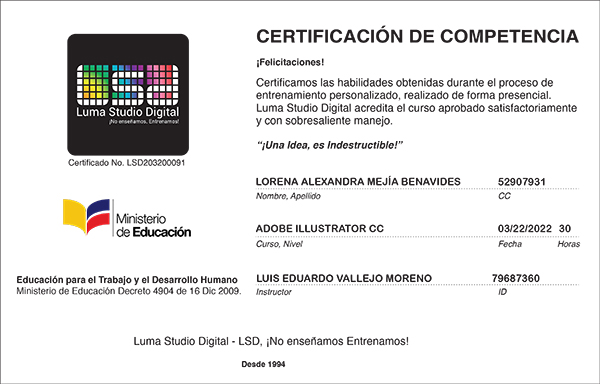
Diploma: Certificado de competencia profesional
Fecha de inicio: 24 horas después de ser cancelado
Duración: 8 Semanas
Horas curso: 120 Horas
Horas día: 3 horas
Metodología: Educación Personalizada (1 instructor/1 estudiante).
Curso Illustrator CC + Photoshop CC + Premiere Pro + After Effects CC
Curso Tecnico - Intermedio-
1 Estudiante
-
60 Horas de Clase
-
Valor por Estudiante.
Adobe Illustrator, Adobe Photoshop, Adobe Premiere Pro y Adobe After Effects interactúan a través de la integración de Adobe Creative Cloud, permitiendo un flujo de trabajo fluido donde archivos de Adobe Illustrator (vectores) y Adobe Photoshop (píxeles) se importan, animan y editan en Adobe After Effects, para finalmente ser montados en Adobe Premiere Pro. Esto se logra manteniendo las capas y la capacidad de edición entre programas.original.
Carácter oficial de la formación
«De acuerdo con el artículo 5.8 del Decreto 4904 de 2009, los cursos ofrecidos son parte de la educación no formal y tienen como objetivo proporcionar oportunidades para complementar, actualizar, mejorar, renovar o profundizar conocimientos, habilidades, técnicas y prácticas. Se entregará un certificado de asistencia a los participantes que acrediten una asistencia mínima del 90% del total de horas del programa al que se hayan inscrito. Este certificado no otorga un título o certificado de habilidad laboral.»
Herramientas a implementar de acuerdo al nivel del curso
- Principios del Diseño: Línea, forma, color, textura, espacio, imagen, equilibrio, repetición.
- Teoría del Color: Psicología del color, armonías.
- Tipografía: serifa (remate), sans-serif (sin serifa) legibilidad y composición tipográfica.
- Composición y Jerarquía Visual: Organización efectiva de elementos en un diseño.
- Introducción al diseño gráfico: aplicaciones comerciales, trabajo freelance.
- Introducción a representaciones gráficas: imagen corporativa, identidad corporativa, marca.
Introducción logo
- Logotipo o logo: tipográfico del nombre o palabra.
- Isotipo: imagen simbólica de la marca como podemos ver en la imagen.
- Imagotipo: combina en la iconografía tanto palabra como imagen.
- Isologo: es una especie de emblema, ya que combina, como en el imagotipo, tanto imagen como palabra.
- Siglas anagramas, monogramas, pictogramas o firmas: clasificados dentro del grupo de los isotipos, su naturaleza es flexible, ya que enfatizan la palabra pero no necesariamente en el nombre completo.
Áreas Aplicadas y Especialización
- Branding e Identidad Corporativa: Creación de logotipos y sistemas de marca.
- Diseño Digital y Web: Diseño responsivo, UI/UX básico, animación (opcional).
- Diseño Editorial y de Publicaciones: Diagramación de periódicos, revistas y folletos.
- Packaging (Diseño de Empaques): Diseño para productos físicos.
- Fotografía y Edición: Uso efectivo de imágenes en proyectos de diseño.
- Preferencias del sistema: adobe illustrator.
- Comandos del teclado: técnica para memorizar
- Diferencias entre: vectores e imágenes.
- Formatos de archivos: adobe illustrator .
- Modos de color: RGB y
- Calidad: resolución para pantalla, resolución para impresión, uso del sangrado de impresión.
- Documento: creación de nuevo documento, configuración, tipos de documentos y unidades de medida.
- Tipos de áreas de trabajo: personalizar área de trabajo, restaurar área de trabajo.
- Entorno de illustrator: menú universal, barra de control, caja de herramientas, barra de estado, administradores, barra de contextual.
- Uso de administrador de propiedades y barra de control.
- Administrador de propiedades: usos, configuración de ayudas visuales, reglas, cuadrículas, guías, guías inteligentes, incremento con teclado.
- Menús: menú archivo, menú editar, menú objeto, menú texto, menú selección, menú efecto, menú ver, menú ventana.
- Menú archivo: nuevo documento, abrir, cerrar, guardar, guardar como, guardar como copia, colocar: para insertar archivos vinculados (.PSD, .AI, .PDF) los más eficientes para mantener la editabilidad y calidad. También admite imágenes de mapa de bits (TIFF, JPEG, PNG, GIF, BMP) o incrustados. Exporta: usar mesa de trabajo para exportar áreas específicas. (.PSD, .JPG, .PNG, .PDF, .TIFF, .SVG, .EPS, .DWX, .DWG, WEBP). Volver: para volver a la última versión guardada. Modo de color del documento: Es fundamental trabajar en el modo correcto desde el inicio: RGB para pantallas y CMYK para imprenta. Empaquetar: crea una carpeta que agrupa el archivo .AI, todas las fuentes utilizadas y las imágenes enlazadas.
- Menú editar: deshacer, rehacer, cortar, copiar, pegar, pegar delante, pegar atrás, pegar en el mismo sitio buscar y reemplazar.
- Menú objeto: agrupar, desagrupar, bloquear, fusionar, alinear, transformar, expandir, expandir apariencia, opciones de trazado, repetir,
- Menú texto: ofreciendo control sobre tipografía, carácter y párrafos, permite convertir el texto en contornos (convertir a curvas).
- Menú selección: permite seleccionar objetos de la mesa de trabajo.
- Menú efecto: permite aplicar efectos a objetos vectoriales como a imágenes, efectos de illustrator y efectos de Photoshop, efecto 3D, efecto transformar, efecto sombra, etc.
- Menú ver: permite activar y desactivar ayudas visuales, ver en línea, previsualizar en CPU (para aumentar el rendimiento del equipo).
- Menú ventana: contiene todas las ventanas o administradores que permiten el trabajo en illustrator.
- Caja de herramientas: (básica y avanzada, personalización).
- Herramientas de selección: selección, selección directa, varita mágica, lazo.
- Herramientas de dibujo: pluma, curvatura, pincel de manchas, lápiz, formas: rectángulo, elipse, polígono, estrella, cuadricula, retícula polar, segmento de línea, creador de formas (combina, resta o interseca formas de manera interactiva), anchura para modificar el grosor de los trazos.
- Herramientas de recorte: tijera, cuchillo, borrador.
- Herramientas de texto: texto horizontal y vertical, texto de área horizontal y vertical, texto al trazado.
- Herramientas de pintura: pincel, bote de pintura interactiva, cuentagotas (copia de atributos de apariencia), malla degrade.
- Herramientas para reformar: transformación libre, rotar, escalar, reflejo, curvatura y shaper.
- Herramienta dimensión: para medir y mostrar medidas lineales, angulares o radiales en tu diseño.
- Herramienta perspectiva: para mover y ajustar el objeto en los planos (X,Y,Z).
- Herramientas de símbolo: reutilizar múltiples copias.
- Herramientas de gráficas: columnas, barras, líneas, dispersión, circular, radar, a partir de datos numéricos.
- Herramientas de movimiento y zoom: lupa, mano, rotar vista.
- Herramientas mesa de trabajo (Ventana opciones de mesa de trabajo): permitiendo crear, redimensionar y organizar páginas.
- Herramienta de sectores: creando «imágenes» separadas para web.
- Herramienta objetos de trazado: permiten crear y manipular rutas vectoriales.
- Ventana de propiedades: todo en solo sitio.
- Ventana librería CC: permite guardar y compartir elementos entre programas.
- Venta de color: Permite colocar color plano, degrade, motivo al relleno o contorno de un objeto.
- Ventana de guía de color: como generar paletas de color.
- color.adobe.com
- Ventana volver a colorear la ilustración: para explorar esquemas de color en tus diseños de forma rápida y controlada.
- Venta de muestras: administrar colores planos, degradados, texturas o motivos, grupos de color.
- Ventana de degrade: crear y modificar degradados.
- Ventana de transparencia: aplicar transparencia a objetos, modos de fusión, grupos de fusión enmascarados, transparencia por luminancia imágenes.
- Ventana pinceles: crear y editar pinceles, caligráficos, arte, motivo y cerdas.
- Ventana de símbolos: crear y editar símbolos, símbolos estáticos, símbolos dinámicos.
- Ventana de trazado: crear y editar, trazado abierto, trazado cerrado, personalizar trazado, perfiles.
- Ventana de apariencia: gestiona múltiples atributos visuales a objetos o capas, (trazados, rellenos y efectos).
- Venta de estilos de gráfico: permite administrar las apariencias para ser reutilizables.
- Opciones de motivo: permitiéndote configurar su tipo de mosaico (cuadrícula, ladrillo, hexágono).
- Ventana de transformar: dividida en transformación y forma, control matemático de los objetos.
- Ventana de alinear: alinear y distribuir objetos, con la página, con la selección y objeto anclado.
- Ventana buscatrazos o pathfinder: para hacer operaciones entre objetos unir, dividir, interceptar, cortar, contornear, (trazados compuestos).
- Ventana de capas: para organizar objetos.
- Ventana de exportación de recursos: para exportar múltiples objetos.
- Ventana de mesa de trabajo: para crear diferentes formatos de documentos.
- Ventana de carácter, ventana de párrafo: para la composición tipográfica.
- Ventana de estilos de carácter y párrafo: para formatear texto, incluyendo controles de tipografía.
- Ventana texto de área: Permite que el campo de texto se divida en filas y columnas.
- Ventana de opentype: controlar estilos especiales.
- Ventana de glifos: muestra caracteres especiales, alternativas decorativas y símbolos de una fuente.
- Ventana Retype: busca y convierte tipografías presentes en imágenes o texto en fuentes editables.
- Ventana de vínculos: gestiona imágenes enlazadas o incrustad
- Ventana de acciones: para grabar y automatizar tareas repetitivas.
- Ventana de navegador: permite hacer zoom.
- Ventana de información del documento: muestra detalles del documentó.
- Ventana de información: información tamaño posición, color.
- Ventana de calco de imágenes: para convertir imágenes en gráficos vectoriales editables.
- Ventana varita mágica: permite seleccionar objetos con atributos similares.
- Ventana previsualizar separaciones: permite ver cómo se verán las tintas (cmyk) en la impresión.
- Ventana de las librerías: pinceles, símbolos, colores, muestras.
- Ventana de historia: permite ver los pasos realizados en el documento retroceder y avanzar en ellos.
- Ventana de maqueta o Mockup: modelos para presentar, demostrar, probar y mejorar sus conceptos.
- Ventana efectos 3D y materiales: permitiendo aplicar efectos como extruir e inflar, girar objetos, y ajustar materiales e iluminación para dar profundidad y realismo a textos e ilustraciones.
Retoque de retrato (Piel y Modelos):
- Diagnóstico, limpieza de imperfecciones (manchas, brillos).
- Suavizado de piel (Técnicas de Frecuencias, Retoque con Máscaras).
- Modelado de formas, corrección de color y detalles.
- Acciones para enfoque y nitidez.
Retoque de producto y objetos:
- Selecciones precisas (Pluma, Trazados) para recortes.
- Retoque de imperfecciones en joyería, cambios de fondo.
- Trabajo de color, contraste e iluminación específicos para producto.
Composición y fotomontaje:
- Cambio y manipulación de fondos.
- Fotomontajes y fotocomposiciones realistas.
- Uso de canales y máscaras para selecciones complejas.
- Postproducción arquitectónica: dar vida y estilo a renders y planos, agregando detalles como personas, vegetación, cielos y texturas. Ajustando la luz, color, ambiente y lograr un acabado profesional y comunicativo.
Áreas Aplicadas y Especialización
- Branding e Identidad Corporativa: Creación de logotipos y sistemas de marca.
- Diseño digital y web: Diseño responsivo, UI/UX básico, animación (opcional).
- Diseño editorial y de publicaciones: Diagramación de periódicos, revistas y folletos.
- Packaging (Diseño de Empaques): Diseño para productos físicos.
- Fotografía y edición: Uso efectivo de imágenes en proyectos de diseño.
- Otras aplicaciones comerciales: retocar imágenes gastronómicas, imágenes de producto, imágenes artísticas. Ilustración y pintura digital: tales como personajes, objetos o entornos, diseño gráfico, animación y video.
- Diferencias entre: vectores e imágenes.
- Formatos de archivos: adobe illustrator (.PSD).
- Modos de color: RGB y
- Calidad: resolución para pantalla, resolución para impresión.
- Profundidad de color: la cantidad de información (bits) usada para representar el color de cada píxel, determinando cuántos tonos distintos puede mostrar una imagen.
- Documento: creación de nuevo documento, configuración, tipos de documentos y unidades de medida.
- Tipos de áreas de trabajo: personalizar área de trabajo, restaurar área de trabajo.
- Entorno de Photoshop: menú universal, barra de control, caja de herramientas, barra de estado, administradores, barra de contextual.
- Uso de administrador de propiedades y barra de control.
- Administrador de propiedades: usos, configuración de ayudas visuales, reglas, cuadrículas, guías, guías inteligentes, incremento con teclado.
- Menús: menú archivo, menú editar, menú imagen, menú texto, menú selección, menú filtros, menú ver, menú ventana.
- Menú archivo: nuevo documento, abrir, cerrar, guardar, Guardar: (PSD, PSB, TIFF, PDF), Guardar como copia: (JPG, PNG, WebP, TIFF). Archivos sin compresión (.RAW), colocar: (objetos inteligentes). Los formatos más comunes incluyen imágenes rasterizadas (PSD, PSB, JPG, PNG, TIFF, HEIC, RAW) y archivos vectoriales (AI, EPS, PDF), lo que permite actualizar el documento automáticamente si el archivo original cambia. Volver: para volver a la última versión guardada. Modo de color del documento: Es fundamental trabajar en el modo correcto desde el inicio: RGB para pantallas y CMYK para imprenta. Empaquetar: crea una carpeta que agrupa el archivo .PSD, todas las fuentes utilizadas y las imágenes enlazadas, Automatizar procesos de lote: automatizan tareas repetitivas en múltiples imágenes usando acciones, Presentación .PDF y hoja de contactos.
- Menú editar: deshacer, rehacer, cortar, copiar, pegar, pegado especial, pegar en el mismo sitio buscar y reemplazar. Purgar: liberar memoria RAM y espacio en disco eliminando datos temporales como el historial de acciones, el portapapeles y la caché. Fundido, copiar fusionado, rellenar, trazo, transformación libre, transformar. Definir: pincel, patrón, forma personalizada, justes de color.
- Menú imagen: modo de color de la imagen, ajustes, tamaño de imagen, tamaño de lienzo, rotar imagen, aplicar imagen.
- Menú capas: crear, agrupar, enlazar, bloquear, opacidad, modos de fusión, máscaras, objetos inteligentes, estilos de capa y capas de ajuste/relleno.
- Menú texto: ofreciendo control sobre tipografía, carácter y párrafos, permite convertir el texto en contornos (convertir a curvas), coincidir fuente (Match Font),
- Menú selección: aislar, Invertir, deseleccionar, Modificar: contraer, expandir, difuminar bordes, transformar selección. Funciones automáticas sujeto o cielo, guardar/cargar selección.
- Menú filtro: permite aplicar efectos a imágenes, convertir filtros inteligentes. Filtro Licuar:Modelando Figura Humana, Corrigiendo la Figura Humana, Mejorando la Expresión Facial.
- Menú ver: reglas, guías. cuadrícula, zoom (In/Out), ajustar a la pantalla, modos de visualización.
- Menú ventana: contiene todas las ventanas o administradores que permiten el trabajo en Photoshop.
- Herramientas de mover y mesa de trabajo: para desplazar capas, selecciones u objetos, Mesa de Trabajo permite crear y organizar múltiples.
- Herramientas de selección: marco: marco rectangular, marco elipse, fila única y columna,Selección de lazo: pincel de selección, lazo mano alzada, lazo polígonal, lazo magnético, selección rápida, Selección automática: seleccionar objeto/sujeto, varita mágica, selección rápida.
- Herramientas de recorte y sector: recorte para cortar la imagen y la imagen es todo, sector para dividir la imagen para la Web.
- Herramienta marco vectorial: crea contenedores no destructivos para colocar imágenes, ajustándolas automáticamente.
- Herramientas de medida: cuenta gotas, muestras de color, regla, notas, recuento.
- Herramientas de retoque: pincel corrector puntual, pincel corrector, tampón de clonar. herramienta parche, movimiento con detección de contenido, sobreexponer, subexponer, esponja.
- Herramientas de modificación pinceles: pincel de historia, pincel de histórico, pincel de artístico, pincel de desenfoque, pincel de enfoque, pincel de suavizar, pincel de dedo.
- Herramientas de pintura: herramienta degradada, bote de pintura color plano y motivo.
- Herramientas de Edición: pincel de tampón, pincel de tampón de motivo, pincel clonar, pincel corrector, pincel ojos rojos.
- Herramientas de borrado: pincel de borrador, pincel de borrador mágico, pincel de borrador de fondos.
- Herramienta Pincel de Ajustes: permite aplicar retoques selectivos.
- Herramientas de dibujo vectorial: pluma, forma, selección, selección directa, formas vectoriales básicas.
- Herramientas de texto: texto horizontal y vertical, máscara de texto horizontal y vertical;
- Herramientas de medida y navegación: mano rotar, lupa.
- Ventana librería en la nube: permite guardar y compartir elementos entre programas.
- Venta de color: permite elegir colores (primer plano/fondo), Modelos de color: tono, saturación, luminosidad, hexadecimal,RGB, CMYK, LAB.
- Ventana muestras: para almacenar, organizar y acceder rápidamente a colores usados frecuentemente o paletas personalizadas.
- Ventana degrade: para almacenar colores degradados.
- Ventana patrón o textura: imagen o elemento gráfico que se repite, puede aplicar a cualquier superficie.
- Ventana de propiedades: todo en solo sitio.
- Venta ajustes: para ediciones no destructivas, permitiendo aplicar efectos como brillo, contraste, niveles o curvas a través de capas de ajuste.
- Ventana capas: permiten separar nuestros objetos en los montajes, acoplar capas, objetos inteligentes.
- Venta estilo de capas: permite aplicar efectos de capa: bisel y relieve, trazo, sombra interior, resplandor interior/exterior, satinado, superposición de color/degradado/motivo, y sombra paralela.
- Ventana canales: muestra los componentes de color de una imagen (Rojo, Verde, Azul para RGB; Cian, Magenta, Amarillo, Negro para CMYK). Selección por canales.
- Ventana trazados: donde se gestionan formas vectoriales.
- Ventana historia: muestra una lista cronológica de todas las acciones realizadas en un documento.
- Ventana Acciones: permite automatizar tareas repetitivas grabando una serie de pasos.
- Venta pinceles: Permite seleccionas pinceles por categorías.
- Venta opciones de pinceles: Permite modificar y personalizar pinceles.
- Ventana texto3D: añade profundidad y movimiento a un texto.
- Ventana de carácter, ventana de párrafo: para la composición tipográfica.
- Ventana de estilos de carácter y párrafo: permite agrupar formatos tipográficos.
- Ventana de glifos: muestra caracteres especiales, alternativas decorativas y símbolos de una fuente.
- Ventana histograma: muestra la distribución de tonos y colores de una imagen.
- Ventana información: muestra datos en tiempo real sobre tu imagen.
- Ventana composiciones de capas: permite guardar y alternar entre diferentes estados de un proyecto.
- Ventana nota: sirve para añadir comentarios, recordatorios o instrucciones.
- Ventana registro de medidas: para guardar medidas.
- Ventana línea del tiempo: crear animaciones. GIFs, editar y crear videos.
- Ventana ajustes preestablecidos: permite guardar y cargar configuraciones específicas para herramientas.
Temas Relevantes
Objetos Inteligentes para diseño de mockup: creación de objetos inteligentes incrustados, creación de objetos inteligentes enlazados, conversión de un objeto inteligente incrustado en un objeto inteligente enlazado.
Máscaras de recorte: herramienta fundamental y no destructiva que permite ocultar o revelar partes de una capa usando una imagen en escala de grises, donde el blanco revela, el negro oculta y los tonos grises crean transparencia.
Teoría del Montaje y Narrativa
- El montaje no es solo cortar clips, sino construir una historia coherente que genere impacto emocional.
- Continuidad (Raccord): Mantener la coherencia visual, espacial y temporal entre planos para que el espectador no perciba los cortes.
- Controlar la duración de las tomas para crear tensión, emoción o dinamismo según el género del video.
- Regla de los Ejes: Fundamental para evitar la desorientación espacial del espectador mediante el respeto del eje de miradas y acción.
Postproducción Técnica
- Tratamiento de la imagen y el sonido: para alcanzar estándares profesionales.
- Corrección de Color: Ajustar colores para corregir errores de grabación y aplicar estilos visuales que refuercen la atmósfera de la obra.
- Edición y Mezcla de Audio: El audio claro es crítico; incluye la limpieza de diálogos, diseño sonoro y sincronización de música.
- Gráficos en Movimiento: Uso de tipografía cinética, animaciones y efectos visuales para enriquecer el contenido.
- Exportación y Entrega: Formatos y Códecs: Seleccionar la configuración adecuada (H.264, ProRes) según la plataforma de destino (redes sociales, cine, TV).
Las 36 situaciones dramáticas son un catálogo de tramas universales propuesto por Georges Polti en 1895, basándose en el trabajo previo de Carlo Gozzi. Según Polti, toda narrativa se puede clasificar en una de estas categorías:
Súplica, Liberación, Crimen perseguido por venganza, Venganza por un agravio familiar, Persecución, Desastre, Caer en la desgracia, Rebelión, Audacia o empresa peligrosa, Secuestro, Enigma o misterio, Obtención, Enemistad entre parientes, Rivalidad entre parientes, Adulterio homicida, Locura, Imprudencia fatal, Crímenes involuntarios de amor, Matar a un familiar sin saberlo,Sacrificio por un ideal,Sacrificio por la familia,Sacrificio por pasión, Necesidad de sacrificar a un ser querido,Rivalidad entre superior e inferior, Adulterio, Delitos de amor, Descubrir la deshonra de un ser amado, Obstáculos al amor, Amar al enemigo, Ambición, Conflicto con un dios o destino, Celos equivocados, Error judicial, emordimiento, Recuperar a un ser perdido, Pérdida de seres queridos.
- Preferencias del sistema: adobe Premiere Pro CC.
- Comandos del teclado: técnica para memorizar
- Diferencias entre: proporción de video 16:9, 9:16.
- Formatos de archivos: adobe Premiere Pro .PRPROJ.
- Tipos de pixeles: cuadrados (1:1), rectangulares o anamórficos (4:3 o 16:9).
- video entrelazado y progresivo: progresivo dibuja cada cuadro completo secuencialmente. Entrelazado divide el cuadro en dos campos (líneas impares y pares).
- Resolución de video:
- 720p (HD):1280×720 píxeles; contenido web.
- 1080p (Full HD):1920×1080 píxeles; redes sociales y streaming.
- 2K (QHD):2560×1440 píxeles; monitores de gama alta.
- 4K (UHD):3840×2160 píxeles; cine, edición profesional.
- 8K (Full UHD): 7680×4320 píxeles; altísima resolución para efectos visuales.
- Códec de video: (codificador/decodificador) comprime y descomprime datos de video para hacerlos más pequeños y manejables.
- Rodaje equipo técnico: productor, director, director de fotografía, sonidista, editor, asistente de producción, director de arte.
- Funciones de la claqueta: Sincronización, identificación, organización.
- Planos de cámara: Planos abiertos:Gran Plano, Plano General (PG), Plano Conjunto (PC). Planos de medios: Plano entero (PE), Plano Americano (PA), Plano Medio Largo (PML), Plano Medio (PM), Plano Medio Corto (PMC). Primeros planos: Primer Plano (PP), Primerísimo Primer Plano (PPP), Plano Detalle (PD).
- Movimientos de cámara: Movimientos físicos: (la cámara se desplaza): Travelling adelante/atrás (Dolly in/out), Travelling lateral, Travelling circular → Rodea al personaje. Travelling vertical (grúa/jib), Steadicam, Cámara en mano (handheld) , Drone. Movimientos ópticos (sin mover la cámara físicamente): Zoom in/out, Cambio de foco (rack focus). Movimientos sobre eje: Paneo (Pan), Tilt, Roll. Otros planos: Plano fijo, Plano secuencia, Plano subjetivo, Plano cenital, Plano nadir, Plano picado, Plano contrapicado.
- Entorno de Premiere Pro (edición): Panel de Proyecto, Monitor de Origen, Monitor de Programa, Línea de Tiempo (Timeline), Panel de Herramientas, Panel de propiedades, Control de Efectos, panel medidor de audio.
- Menús: menú archivo, menú edición, menú clip, menú secuencia, menú marcadore, menú gráficos y títulos, menú ver, menú ventana.
- Menú archivo: nuevo (proyecto, secuencia, capa de ajuste), abrir proyecto, importar: formatos de vídeo comunes (MP4, MOV, AVI, MPEG), audio (MP3, WAV, WMA), imágenes fijas y secuencias de imágenes. También admite archivos de proyectos de Adobe (Photoshop, Illustrator) y archivos proxy para optimizar el rendimiento. exportar, volver, guardar como plantilla, Adobe Dynamic Link, ajustes del proyecto, administrador de proyectos.
- Menú edición: deshacer, rehacer, cortar, copiar, pegar atributos, duplicar, etiquetas, eliminar no utilizados, preferencias.
- Menú clip: cambiar nombre, opciones de video, opciones de audio, opciones de audio, velocidad y duración, detección de escena, habilitar mejora de voz, remezclar, remplazar material de archivo, sustituir por clip, etiquetar automáticamente los tipos de audio, habilitar, desvincular, agrupar, anidar, multicámara.
- Menú secuencia: ajustes de secuencia, renderizar de entrada a salida, hacer coincidir fotograma, agregar edición, aplicar transición de video/audio, levantar/extraer, aumentar7reducir, cerrar espacio, la selección sigue el cabezal de reproducción, mostrar mediante ediciones, crear secuencia secundaria, secuencia de Auto Reframe, simplificar secuencias, pista agregar/eliminar, subtítulos.
- Menú marcadore: agregar marcador de entrada/salida, marcar clip, ir a entrada/salida, borrar entrada/salida, borrar todos los marcadores, agregar marcador de capitulo,
- Menú gráficos y títulos: texto horizontal/vertical, rectángulo, elipse, polígono, alinear con fotograma.
- Menú ver: resolución de reproducción, modo de visualización, reglas, guías, márgenes seguras.
- Menú ventana: esencial para gestionar la interfaz, permitiendo abrir, cerrar y organizar paneles.
- Herramienta Selección: para seleccionar clips, elementos de menú y otros objetos en la interfaz de uso.
- Herramienta Selección de pista: para seleccionar todos los clips.
- Herramienta Edición de rizo: para recortar el punto de Entrada o Salida de un clip en la cronología.
- Herramienta Editar desplazamiento: ajusta el punto de corte entre dos clips adyacentes, moviéndolo hacia la izquierda o derecha sin alterar la duración total combinada de ambos.
- Herramienta editar velocidad: permite ajustar la velocidad de un clip arrastrando sus bordes en la línea de tiempo, acelerando (acortar) o ralentizando (alargar) automáticamente sin cambiar los puntos de entrada/salida.
- Herramienta Remix (Remezcla):utiliza inteligencia artificial para ajustar automáticamente la duración de una canción a una longitud específica, ya sea acortándola o extendiéndola, creando cortes imperceptibles y manteniendo la coherencia musical.
- Herramienta desplazar: permite ajustar los puntos de entrada y salida de un clip simultáneamente sin cambiar su duración ni su posición en la línea de tiempo.
- Herramienta deslizar: permite cambiar los puntos de entrada y salida de un clip en la línea de tiempo sin alterar su duración ni posición.
- Herramienta Cuchilla: para hacer una o más incisiones en los clips de la cronología.
- Herramienta Slip:para cambiar simultáneamente los puntos de Entrada y Salida de un clip en la cronología, manteniendo constante el intervalo de tiempo entre ellos.
- Herramienta Pluma: permite crear formas personalizadas en la línea de tiempo, dibujar máscaras sobre clips y, fundamentalmente, añadir keyframes(fotogramas clave).
- Herramienta Forma: Permite crear formas vectoriales (rectángulos, círculos, polígonos).
- Herramienta Mano:permite desplazarse horizontalmente por la línea de tiempo o navegar en el monitor de programa sin modificar clips ni cambiar el zoom.
- Herramienta Texto:Utilice esta herramienta para añadir texto a la Secuencia y en la cronología.
- Herramienta Extensión generativa: Utilice esta herramienta para extend video and audio clips sin problemas utilizando el firefly video model de Adobe.
- Espacios de trabajo: tiene 16 espacios de trabajo predeterminados basados en tareas específicas de posproducción como: color, audio, gráficos, Básico, Vertical, Aprendizaje, Ensamblaje, Subtítulos, gráficos, etc…
- Ventana Extensiones: Film Impact Dashoard.
- Ventana Proyecto: donde se importan, organizan y previsualizan todos los recursos multimedia (video, audio, imágenes) y secuencias antes de editarlos, proxy – crear proxies.
- Ventana Línea de tiempo: donde se organizan, cortan y secuencian clips de vídeo y audio sobre múltiples pistas, visualizando la estructura temporal de la producción.
- Ventana Monitor de programa: herramienta principal para previsualizar la secuencia de video editada en la línea de tiempo.
- Ventana Monitor de origen: permite previsualizar, recortar y preparar clips individuales (video o audio) antes de añadirlos a la secuencia principal en la Línea de Tiempo.
- Ventana Mezclador de pistas de audio: es una mesa de mezclas virtual para ajustar niveles (-12 a -6 dBFS recomendados para diálogos).
- Ventana Mesclador de pistas de audio: herramienta avanzada para ajustar niveles, aplicar efectos y automatizar mezclas en tiempo real para múltiples pistas.
- Ventana Controles de efectos: herramienta central para ajustar, personalizar y animar las propiedades de clips de video, audio y gráficos.
- Ventana Efectos: para personalizar, animar y ajustar efectos (video/audio), movimiento (posición, escala, rotación) y opacidad de los clips seleccionados
- Ventana Metadatos: para organizar, buscar y editar información técnica y descriptiva.
- Caja de Herramientas.
- Ventana Información: muestra datos técnicos en tiempo real sobre los clips seleccionados o la posición del cabezal de reproducción.
- Ventana Medios: para previsualizar e importar material (video, audio, imágenes) al proyecto.
- Ventana Plantillas de gráficos: permiten añadir títulos, transiciones y efectos animados.
- Ventana Propiedades: centraliza la edición de clips, texto y gráficos, permitiendo ajustar transformación (posición, escala, rotación), opacidad, volumen de audio y máscaras rápidamente.
- Ventana Historia: registra cronológicamente las acciones de edición.
- Ventana Lumetri Scopes: Herramientas de monitoreo de calidad profesional para una corrección de color precisas.
- Ventana Lumetri Color: ajustes profesionales como exposición, contraste, balance de blancos y estilos creativos. Corrección Básica:Ajusta el balance de blancos (temperatura/tinte), exposición, contraste, luces, sombras, blancos, negros y saturación.Creativo: Permite aplicar LUTs predefinidos, ajustar la intensidad del «look», la nitidez, vibración y aplicar desvanecimiento de película (faded film). Curvas: Incluye curvas RGB para ajustar canales individuales y la curva de luminancia para contraste preciso. Ruedas de color y coincidencia: Ajusta el color en sombras, tonos medios y luces altas por separado para una igualación precisa entre clips. HSL Secundario: Aísla y ajusta colores específicos (como tonos de piel) sin afectar al resto de la imagen. Viñeta: Añade o quita viñetas para enfocar la atención en el centro de la imagen.
- Ventana Texto: permite crear, editar y formatear títulos, subtítulos y textos gráficos.
- Ventana Producciones: Permite compartir recursos, organizar material sin duplicarlo y mejorar el rendimiento al abrir proyectos pequeños en lugar de uno enorme.
- Ventana Comentarios.
- Ventana Marcadores: Los marcadores son Herramientas esenciales en adobe Premiere que le ayudan a identificar puntos importantes en el tiempo y organizar su flujo de trabajo de edición de vídeo.
Adobe Media Encoder 2026: Herramienta esencial de codificación y renderizado de Premiere Pro y After Effects, permitiendo exportar múltiples formatos como H.264, H.265 (HEVC) y ProRes en segundo plano.
- Integración Total:Funciona en segundo plano, permitiendo continuar editando en Premiere o componiendo en After Effects.
- Automatización:Utiliza carpetas de observación para transcodificar archivos automáticamente y ajustes preestablecidos de alta calidad.
- Renderizado de Proxies: Crea, gestiona y automatiza la creación de proxies para flujos de trabajo más ágiles en alta resolución.
Entorno de Media Encoder (renderizador):
- video y audio:la Cola (donde esperan los archivos).
- Navegador de ajustes: preestablecidos (formatos y códecs)
- Codificación: (progreso actual).
- Carpetas de vigilancia (automatización).
Precomposición de video
- Organización y Gestión de Capas:Agrupar múltiples capas (capas de forma, texto, video) en una sola para limpiar la línea de tiempo.
- Anidamiento (Nesting):Colocar una composición dentro de otra. La nueva composición anidada se comporta como una sola capa en la composición principal.
- Transformación Unificada:Aplicar propiedades como rotación, escala, posición y opacidad a todo el grupo precompuesto.
- Aplicación de Efectos a Grupos:Permitir que los efectos se apliquen al conjunto de capas agrupadas, en lugar de capa por capa.
- Precomponer con o sin Movimiento: Opción de «Mover todos los atributos a la nueva composición» (mantiene los efectos y transformaciones dentro) o «Dejar todos los atributos en la composición nueva».
- Reutilización y Pre-renderizado:Las precomposiciones se pueden usar en múltiples partes del proyecto y pre-renderizar para optimizar el rendimiento.
Postproducción Técnica
- Tratamiento de la imagen y el sonido: para alcanzar estándares profesionales.
- Corrección de Color: Ajustar colores para corregir errores de grabación y aplicar estilos visuales que refuercen la atmósfera de la obra.
- Edición de Audio: El audio claro es crítico; incluye la limpieza de diálogos, diseño sonoro y sincronización de música.
- Gráficos en Movimiento: Uso de tipografía cinética, animaciones y efectos visuales para enriquecer el contenido.
- Exportación y Entrega: Formatos y Códecs: Seleccionar la configuración adecuada (H.264, ProRes) según la plataforma de destino (redes sociales, cine, TV).
- Preferencias del sistema: adobe After Effects CC.
- Comandos del teclado: técnica para memorizar
- Diferencias entre: proporción de video 16:9, 9:16.
- Formatos de archivos: adobe After Effects CC .AEP.
- Tipos de pixeles: cuadrados (1:1), rectangulares o anamórficos (4:3 o 16:9).
- video entrelazado y progresivo: progresivo dibuja cada cuadro completo secuencialmente. Entrelazado divide el cuadro en dos campos (líneas impares y pares).
- Resolución de video:
- 720p (HD):1280×720 píxeles; contenido web.
- 1080p (Full HD):1920×1080 píxeles; redes sociales y streaming.
- 2K (QHD):2560×1440 píxeles; monitores de gama alta.
- 4K (UHD):3840×2160 píxeles; cine, edición profesional.
- 8K (Full UHD): 7680×4320 píxeles; altísima resolución para efectos visuales.
- Códec de video: (codificador/decodificador) comprime y descomprime datos de video para hacerlos más pequeños y manejables.
- Composición de Video: proceso artístico y técnico de combinar múltiples elementos visuales en una sola imagen creíble, principalmente durante la postproducción.
- Flujo de Trabajo:Generalmente, se edita la estructura en Premiere Pro, se aplican efectos visuales complejos y motion graphics en After Effects, se crean recursos visuales en Photoshop/Illustrator, y se finaliza el audio en Audition.
- Adobe Dynamic Link:Permite importar composiciones de After Effects directamente en secuencias de Premiere Pro y viceversa, actualizándose en tiempo real.
- Planos de cámara: Planos abiertos: Gran Plano, Plano General (PG), Plano Conjunto (PC). Planos de medios: Plano entero (PE), Plano Americano (PA), Plano Medio Largo (PML), Plano Medio (PM), Plano Medio Corto (PMC). Primeros planos: Primer Plano (PP), Primerísimo Primer Plano (PPP), Plano Detalle (PD).
- Movimientos de cámara: Movimientos físicos: (la cámara se desplaza): Travelling adelante/atrás (Dolly in/out), Travelling lateral, Travelling circular Rodea al personaje. Travelling vertical (grúa/jib), Steadicam, Cámara en mano (handheld) , Drone. Movimientos ópticos (sin mover la cámara físicamente): Zoom in/out, Cambio de foco (rack focus). Movimientos sobre eje: Paneo (Pan), Tilt, Roll. Otros planos: Plano fijo, Plano secuencia, Plano subjetivo, Plano cenital, Plano nadir, Plano picado, Plano contrapicado.
- Entorno de After Effects (composición): Panel de propiedades, Panel de Composición, Panel Línea de Tiempo, Panel de Proyecto, Panel de Herramientas, Panel de Efectos y Ajustes.
- Menús: menú archivo, menú editar, menú composición, menú capa, menú efecto, menú animación, menú ver, menú ventana.
- Menú archivo: nuevo (proyecto), abrir proyecto, cerrar proyecto, guardar proyecto, importar: formatos de vídeo comunes (MOV, MP4, AVI, MXF, Apple ProRes), secuencias de imágenes (PNG, JPG, TIFF, PSD, AI), audios (WAV, MP3, AIFF), y proyectos de Adobe (AEP, PRPROJ). Soporta modelos 3D (OBJ, GLB), También admite archivos de proyectos de (Photoshop, Illustrator), punto de fuga (.VPE) y archivos proxy para optimizar el rendimiento. Exportar adobe medio encoder y premiere pro, volver, Adobe Dynamic Link, ajustes del proyecto, dependencias
- Menú editar: deshacer, rehacer, cortar, copiar, copiar con vínculos de propiedades, duplicar, etiquetas, depurar, preferencias.
- Menú composición: nueva composición, ajustes de composición, añadir a la cola de procesamiento, guardar como capas de Photoshop, abrir gráficos esenciales, diseño interactivo (tiempo) intro/outro, diagrama de flujo de la composición.
- Menú capa: nuevo: texto, solido, luz, cámara, objeto null, capas de forma, capas de ajuste, capas de relleno automático, Archivo de adobe Photoshop, cinema 4D. mascara, mascara: nueva mascara, calado, opacidad, expansión, eliminar, modo, trazados de forma: rotobezier. Calidad, definidores: tímido. Bloquear, audio, video, solo, efecto, contraer, desenfoque de movimiento, capa de ajuste. Transforma: Punto de anclaje, Ajusta el centro de transformación de la capa, Posición, Escala, Rotación, Gira, Opacidad, Voltear horizontal/vertical, Ajusta la capa al tamaño de la composición. Tiempo: ampliación de tiempo. Reasignación de tiempo, congela. Fusión de fotogramas, capas 3D, marcadore, modo de fusión, mascar de seguimiento, estilos de capa, reorganizar, revelar, crear, trazado automático, precomponer.
- Menú efectos: control de efectos, niebla 3D, administrador de efectos.
- Menú animación: interpolación de fotograma clave, track in Boris fx Mocha, velocidad de fotograma clave, asistente de fotograma clave, animar texto, agregar expresión, separa dimensiones, rastrear cámara, estabilizador deformación vfx, mostrar propiedades con fotograma clave.
- Menú ver: resolución de reproducción, modo de visualización, reglas, guías, márgenes seguras, mostrar cuadricula, configuración de cámara, restablecer cámara, cambiar vista, cambiar vista 3D.
- Menú ventana: Espacio de trabajo: Predeterminado, Color, Efectos, Estándar, Mínima, Pintar , Seguimiento del movimiento, Texto, 3D, Pantalla pequeña.
- Selección:Selecciona capas, máscaras y puntos de anclaje.
- Mano:Mueve el lienzo en el panel de composición.
- Lupa:Zoom in/out.
- Rotación:Rota capas.
- Cámara:Para navegar en entornos 3D.
- Punto de anclaje:Mueve el punto de anclaje.
- Máscaras y Formas:Herramientas de rectángulo, elipse, etc..
- Pluma:Dibuja máscaras y formas personalizadas.
- Texto:Añade texto (horizontal o vertical).
- Pincel:Pincel, tampón de clonar y borrador.
- Posición libre:Deforma capas.
- Rotoscopia:Roto-pincel para separar elementos.
- Alinear: linear y distribuir objetos con la selección/composición,
- Audio: Permite visualizar niveles de sonido, ajustar la ganancia de reproducción en tiempo real.
- Carácter: para formatear texto, incluyendo controles de tipografía.
- Efectos y ajustes preestablecidos: son animaciones, efectos y configuraciones prediseñados, diseñados para tareas comunes, como animar texto, crear transiciones o aplicar efectos visuales.
- Esbozo de movimiento: Permite dibujar trayectorias en tiempo real con el cursor para animar capas, generando fotogramas clave automáticos.
- Gráficos esenciales: Este panel permite arrastrar propiedades desde la línea de tiempo para crear plantillas (.mogrt) utilizables en Premiere Pro.
- Información: información tamaño posición, color.
- Interpolación de mascar: proceso de transformar la forma de una máscara en otra a lo largo del tiempo, animando el trazado entre fotogramas clave.
- Metadatos: Ofrece gestión de datos técnicos, estáticos y temporales para agilizar flujos de trabajo.
- Más suave: Esto añade una aceleración/desaceleración natural.
- Navegador de medios: para previsualizar e importar material (video, audio, imágenes) al proyecto.
- Ondular: la forma más rápida es aplicar el efecto Deformación de onda, Alternativamente, usa la expresión wiggle.
- Pinceles: Permite configurar el tamaño, dureza y dinámicas de la herramienta Pince.
- Pintar: permitiendo dibujar trazos animados, efectos de escritura o retoques cuadro a cuadro.
- Previsualización: Utiliza la RAM y el caché de disco para renderizar en tiempo real.
- Propiedades: Permite editar transformación, efectos y propiedades específicas sin desglosar la cronología, mejorando la eficiencia.
- Párrafo: permitiendo alinear y justificar texto, tanto de punto como de cuadro.
- Rastreador: opciones para seguimiento de movimiento, máscaras o cámara 3D. Este panel permite aplicar puntos de seguimiento para estabilizar o vincular elementos a objetos en movimiento.
- Relleno según el contenido: creando un nuevo fondo basado en frames circundantes.
- Lumetri Color: ajustes profesionales como exposición, contraste, balance de blancos y estilos creativos. Corrección Básica:Ajusta el balance de blancos (temperatura/tinte), exposición, contraste, luces, sombras, blancos, negros y saturación.Creativo: Permite aplicar LUTs predefinidos, ajustar la intensidad del «look», la nitidez, vibración y aplicar desvanecimiento de película (faded film). Curvas: Incluye curvas RGB para ajustar canales individuales y la curva de luminancia para contraste preciso. Ruedas de color y coincidencia: Ajusta el color en sombras, tonos medios y luces altas por separado para una igualación precisa entre clips. HSL Secundario: Aísla y ajusta colores específicos.
- Cola de procesamiento: Permite renderizar múltiples composiciones en lote, ajustar formatos (como H.264).
- Control de efectos: herramienta central para ajustar, personalizar y animar las propiedades de clips de video, audio y gráficos.
- Diagrama de flujo: visualiza la jerarquía y estructura de composiciones anidadas, mostrando cómo las capas, precomposiciones y efectos están conectados.
- Línea de tiempo: es el panel central de trabajo donde se organiza la duración, el orden apilamiento y la animación de capas (texto, video, formas) a lo largo del tiempo.
- Material de archivo: sirve como base para crear,
- Proyecto: contiene referencias a todos los archivos de metraje (vídeo, audio e imágenes) que ha importado a su proyecto de After Effects.
- Créate Nulls From Paths: es un panel integrado (script) que convierte automáticamente los puntos (vértices) de un trazado vectorial (path) en objetos nulos independientes.
Adobe Media Encoder 2026: Herramienta esencial de codificación y renderizado de Premiere Pro y After Effects, permitiendo exportar múltiples formatos como H.264, H.265 (HEVC) y ProRes en segundo plano.
- Integración Total:Funciona en segundo plano, permitiendo continuar editando en Premiere o componiendo en After Effects.
- Automatización:Utiliza carpetas de observación para transcodificar archivos automáticamente y ajustes preestablecidos de alta calidad.
- Renderizado de Proxies: Crea, gestiona y automatiza la creación de proxies para flujos de trabajo más ágiles en alta resolución.
Entorno de Media Encoder (renderizador):
- video y audio:la Cola (donde esperan los archivos).
- Navegador de ajustes: preestablecidos (formatos y códecs)
- Codificación: (progreso actual).
- Carpetas de vigilancia (automatización).
Nuestros estudiantes valoran su experiencia
EXCELENTE