Curso de CorelDRAW Técnico - Intermedio

El aprendizaje personalizado permite ajustar la educación a las necesidades, habilidades, intereses y ritmos individuales de cada estudiante.
Curso de CorelDRAW Técnico – Intermedio
Énfasis: Diseño Gráfico Vectorial
Diploma: Certificado de competencia profesional
Fecha de inicio: 24 horas después de ser cancelado
Duración: 2 Semanas
Horas curso: 30 Horas
Horas día: 3 horas
Metodologia: Educación Personalizada 1a1
Curso CorelDRAW
Curso Técnico - Avanzado-
1 Estudiante
-
45 Horas de Clase
-
Valor por Estudiante.
El software CorelDRAW Graphics, interactúa con otros programas de la suite de Corel, como Corel Font Manager, así como con programas de diseño gráfico Adobe Illustrator CC, y de edición de imágenes Adobe Photoshop CC.
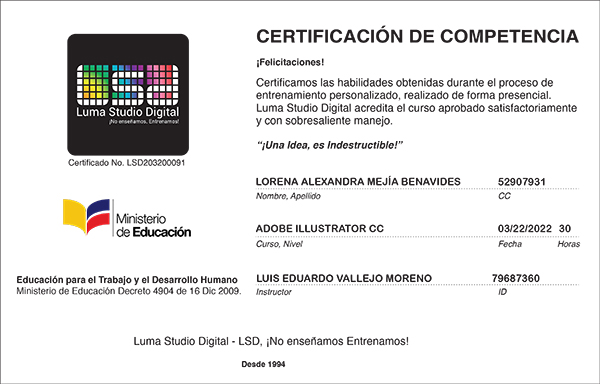
Carácter oficial de la formación
«De acuerdo con el artículo 5.8 del Decreto 4904 de 2009, los cursos ofrecidos son parte de la educación no formal y tienen como objetivo proporcionar oportunidades para complementar, actualizar, mejorar, renovar o profundizar conocimientos, habilidades, técnicas y prácticas. Se entregará un certificado de asistencia a los participantes que acrediten una asistencia mínima del 90% del total de horas del programa al que se hayan inscrito. Este certificado no otorga un título o certificado de habilidad laboral.»
Herramientas a implementar de acuerdo al nivel del curso
- Principios del Diseño: Línea, forma, color, textura, espacio, imagen, equilibrio, repetición.
- Teoría del Color: Psicología del color, armonías.
- Tipografía: serifa (remate), sans-serif (sin serifa) legibilidad y composición tipográfica.
- Composición y Jerarquía Visual: Organización efectiva de elementos en un diseño.
- Introducción al diseño gráfico: aplicaciones comerciales, trabajo freelance.
- Introducción a representaciones gráficas: imagen corporativa, identidad corporativa, marca.
Introducción logo
- Logotipo o logo: tipográfico del nombre o palabra.
- Isotipo: imagen simbólica de la marca como podemos ver en la imagen.
- Imagotipo: combina en la iconografía tanto palabra como imagen.
- Isologo: es una especie de emblema, ya que combina, como en el imagotipo, tanto imagen como palabra.
- Siglas anagramas, monogramas, pictogramas o firmas: clasificados dentro del grupo de los isotipos, su naturaleza es flexible, ya que enfatizan la palabra pero no necesariamente en el nombre completo.
Áreas Aplicadas y Especialización
- Branding e Identidad Corporativa: Creación de logotipos y sistemas de marca.
- Diseño Digital y Web: Diseño responsivo, UI/UX básico, animación (opcional).
- Diseño Editorial y de Publicaciones: Diagramación de periódicos, revistas y folletos.
- Packaging (Diseño de Empaques): Diseño para productos físicos.
- Fotografía y Edición: Uso efectivo de imágenes en proyectos de diseño.
- Preferencias del sistema:
- Comandos del teclado: técnica para memorizar
- Diferencias entre: vectores e imágenes.
- Formatos de archivos: CorelDRAW.
- Modos de color: RGB y
- Calidad: resolución para pantalla, resolución para impresión, uso del sangrado de impresión.
- Documento: creación de nuevo documento, configuración, tipos de documentos y unidades de medida.
- Tipos de áreas de trabajo: personalizar área de trabajo, restaurar área de trabajo.
- Entorno de CorelDRAW: menú universal, barra de control, explorador de documentos, caja de herramientas, barra de estado, administradores.
- Uso de administradores y barra de control.
- Barra de control o propiedades: es una barra dinámica que muestra las opciones y configuraciones más comunes relacionadas con la herramienta activa o el objeto seleccionado.
- Menús: menú archivo, menú edición, menú ver, menú diseño, menú objeto, menú efectos, menú mapa de bits, menú texto, menú tabla, menú herramientas, menú ventana.
- Menú archivo: nuevo documento, abrir, cerrar, guardar, guardar como (compatible con versiones anteriores), importar: para insertar archivos vinculados (.PDF, .JPG, .AI, .PSD, .DWG/.) los más eficientes para mantener la editabilidad y calidad. También admite imágenes de mapa de bits (TIFF, JPEG, PNG, GIF, BMP) o incrustados. Exporta: usar mesa de trabajo para exportar áreas específicas. (.PSD, .JPG, .PNG, .PDF, .TIFF, .SVG, .EPS, .DWX/.DWG, WEBP). Modo de color del documento: Es fundamental trabajar en el modo correcto desde el inicio: RGB para pantallas y CMYK para imprenta.
Reunir para Preimpresion o Compilar para Salida: crea una carpeta que agrupa el archivo .CDR, todas las fuentes utilizadas y las imágenes enlazadas. - Menú edición: deshacer, rehacer, cortar, copiar, pegar, enfocar, salir de modo enfoque, clonar, seleccionar todo, buscar y remplazar, paso y repetición.
- Menú ver: líneas de dibujo, normal, mejorado, píxeles, reglas, líneas guía, cuadrículas y encajes, zoom, previsualizar pantalla completa, colores de prueba,
- Menú diseño: Insertar/Eliminar Página, cambiar nombre, orientación, Configuración de página. Fondo, Orden de páginas, borde y contorno.
- Menú objeto: Crear, insertar, PowerClip, simetría, Símbolos, imagen intercambiable, copiar/clonar efecto, Alinear y distribuir, encajar, Ordenar, Agrupar/Desagrupar, ocultar, Bloquear/Desbloquear, Dar forma, perspectiva, convertir a curvas, convertir a mapa de bits, convertir contorno en objeto, unir curvas, sobre imprimir, propiedades, objetos.
- Menú efectos: herramientas avanzadas para transformar objetos vectoriales y mapas de bits, Ajustar (Imágenes), 3D, Trazos artísticos, Desenfoque, Cámara, Transformación de color, Distorsionar, Textura, Efectos de Impacto. Efectos como (Herramientas): Sombra, Silueta, Mezcla, Envoltura, Extrusión, Transparencia, Bloque de sombra.
- Menú mapa de bits: Convertir a mapa de bits, enderezar imagen, quitar imperfecciones, Editar mapa de bits, Recortar mapa de bits, Modo de color, romper enlace, actualizar enlace, vectorización rápida, Plugins, mascara de mapa de bits.
- Menú texto: tabular, columnas, listas, capitula, editar texto, convertir, mostrar caracteres no imprimibles, adaptar texto al trazo, enderezar texto, alinear línea base/cuadricula, usar separación de silábica, herramientas de escritura, cambiar mayúsculas por minúsculas, texto, glifos.
- Menú tabla: crear tabla, convertir texto en tabla, convertir tabla en texto, insertar, seleccionar, eliminar, distribuir, celdas unir/separar, dividir filas/columnas.
- Menú herramientas: herramientas: CorelDRAw, personalizar, herramientas, global, espacio de trabajo, administrar color, scrpts.
- Menú ventana: propiedades, objetos, páginas, comentarios, datos de objeto, estilos de objeto, símbolos, buscar y remplazar, exportar, transformar, coordenadas, guías en vivo, líneas guías, alinear y distribuir, encajar objetos en el trayecto, paso y repetición, forma, esquinas, unir curvas, texto, muestreador de fuentes, glifos, efectos, color, paletas, estilos de color, pruebas de color, activos, bandeja, enlaces e imágenes cambiantes, orígenes, vistas, historial.
- Herramientas de selección: La herramienta estándar para seleccionar, transformar y mover objetos.
- Herramientas de edición de forma: editar nodos y manipular curvas en objetos vectoriales.
- Herramientas de recorte: Permite eliminar partes no deseadas de imágenes, vectores o textos, convirtiendo objetos en curvas
- Herramientas de zoom: zoom de acercamiento, alejamiento, encajar en página, o encajar en selección.
- Herramientas de curvas: Mano alzada, Bézier, Pluma, B-Spline, Polilínea y Curva de 3 puntos.
- Herramientas de dibujo: Medios artísticos: (Pincel, Diseminador, Pluma caligráfica y Expresión), Dibujo inteligente, LiveSketch.
- Herramientas de rectángulo: rectángulo, rectángulo de 3 puntos.
- Herramientas de elipse: elipse, elipse de 3 punto.
- Herramientas de forma: polígono, estrella, espiral, forma comunes, impacto, papel gráfico.
- Herramientas de texto: texto, tabla.
- Herramientas de cotas: permite medir y etiquetar distancias horizontales, verticales, angulares o diagonales en diseños técnicos y planos.
- Herramientas de conector: permite unir objetos con líneas que permanecen vinculadas al moverlos.
- Herramientas de efecto: herramientas de efectos interactivos y especiales.
- Herramienta Transparencia: La herramienta Transparencia le permite aplicar transparencias a los objetos.
- Herramientas de cuentagotas: cuenta gotas, Cuentagotas de atributos le permite seleccionar y copiar propiedades de objetos.
- Herramientas de relleno: relleno interactivo, relleno inteligente, rellano de malla.
- Herramienta Contorno: herramientas interactivas, ofreciendo opciones como silueta interior, exterior, centro, color y espaciado.
- Propiedades: es un componente dinámico que cambia según la herramienta activa, permitiendo editar rápidamente.
- Objetos: permite gestionar, ordenar, agrupar y visualizar la jerarquía de capas.
- Páginas: es la herramienta central para gestionar múltiples páginas
- Datos de objeto: permite asignar, editar y gestionar información técnica o administrativa.
- Estilos de objeto: permite gestionar atributos para aplicarlos a múltiples elementos.
- Símbolos: permite crea y reutilizar objetos vectoriales para reducir el tamaño del archivo.
- Buscar y remplazar: permite localizar, seleccionar y modificar objetos y
- Exportar: ofreciendo opciones para exportar solo elementos seleccionados.
- Transformar: permite posicionar, rotar, escalar, reflejar e inclinar objetos con precisión numérica, además de crear copias durante el proceso.
- Coordenadas: Permite definir la posición precisa (X,Y) y un punto de anclaje.
- Guías en vivo: Permite marcar «Guías de alineación» y «Márgenes» para alinear objetos dinámicamente con colores personalizables mientras se mueven.
- Líneas guías: permite configurar, posicionar, rotar y bloquear guías con precisión numérica.
- Alinear y distribuir: permite organizar objetos con precisión respecto a la página o entre sí.
- Encajar objetos en el trayecto: permite distribuir y ajustar uno o varios objetos a lo largo de una línea o curva.
- Paso y repetición: permite crear múltiples copias de un objeto con distancias horizontales/verticales precisas.
- Forma: Permite Soldar/Combina, Intersección, Recortar, Simplificar.
- Esquinas: permite redondear, festonear o biselar esquinas de formas y curvas de manera precisa.
- Unir curvas: herramienta principal para cerrar trayectos abiertos y unir nodos.
- Texto: esencial para gestionar texto de párrafo y artístico. Permite definir marcos, ajustar propiedades de fuente, espaciado, columnas, viñetas y alinear texto. Se divide principalmente en texto artístico (títulos) y texto de párrafo (bloques).
- Muestreador de fuentes: Es ideal para previsualizar texto personalizado, ajustar tamaños y aplicar diferentes fuentes a una misma muestra para agilizar el diseño tipográfico.
- Glifos: permite visualizar y añadir caracteres especiales, símbolos y formas OpenType.
- Efectos: Permite aplicar siluetas, sombras, extrusiones, desenfoques y ajustes de mapa de bits para mejorar gráficos vectoriales y de imagen.
- Color: permitiendo personalizar, añadir colores de imágenes y acceder a paletas bibliotecarias como Pantone
- Paletas: permitiendo crear, organizar y editar paletas personalizadas, así como acceder a las bibliotecas predefinidas (PANTONE, RGB, CMYK).
- Estilos de color: Facilita la creación de armonías de colores, actualización automática de objetos en todo el documento y la conversión de colores.
- Pruebas de color: permite simular en pantalla cómo se verán los colores impresos, asegurando precisión.
- Activos: permite gestionar, organizar y compartir símbolos, imágenes y recursos gráficos en un mismo lugar.
- Bandeja: herramienta de gestión de contenido utilizada para reunir referencias de imágenes, gráficos y otros archivos desde diversas ubicaciones.
- Orígenes: permite gestionar capas, objetos y páginas desde una ubicación centralizada.
- Vistas: Facilita alternar entre vistas de alambre, normales o mejoradas para visualizar contornos y detalles.
- Historial: permite gestionar y deshacer múltiples acciones.
Corel Font Manager 2026: es una potente aplicación de gestión de tipografías que permite organizar, explorar y previsualizar fuentes locales y en línea sin necesidad de instalarlas.
Nuestros estudiantes valoran su experiencia
EXCELENTE