
Curso de Illustrator CC Técnico - Intermedio
Horario entre semana:
Mañanas: 7am – 10am, 10am – 1 pm.
Tardes: 3pm – 6pm, 6pm – 9pm.
Modalidad: Online o Presencial en Bogotá
Frecuencia: Todos los días de lunes a viernes
Horario sábados:
Mañanas: 8am – 1pm.
Tardes: 2pm – 7pm.
Modalidad: Online o Presencial en Bogotá
Frecuencia: Todos los sábados

Curso de Illustrator CC Técnico – Intermedio
Énfasis: Diseño Gráfico Vectorial
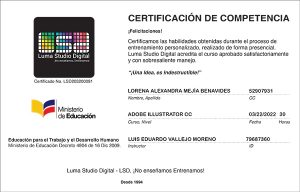
Diploma: Certificado de competencia profesional
Fecha de inicio: 24 horas después de ser cancelado
Duración: 2 Semanas
Horas curso: 30 Horas
Horas día: 3 horas
Metodologia: Educación Personalizada 1a1
Curso Adobe Illustrator CC
Curso Tecnico - Intermedio- 1 Estudiante
- 30 Horas de Clase
- Valor por Estudiante.

¿Qué voy a aprender en este curso?
Gráficos y publicaciones digitales: Diseña gráficos llamativos para promocionar productos, servicios o eventos en plataformas como Facebook, Snapchat, Twitter, Instagram, LinkedIn y sitios Web.
Diseño de materiales impresos: Illustrator es una herramienta popular para diseñar materiales impresos como folletos, carteles, tarjetas de presentación, diseño editorial y volantes.
Ilustración digital: Contar con habilidades y destrezas artísticas facilitan el camino para trabajar como ilustrador digital.




Metodología y Estructura
Nuestro curso te brinda la oportunidad de desarrollar habilidades en diseño gráfico, independientemente de tu nivel de experiencia. Ofrecemos una educación personalizada, tanto en la modalidad presencial en Bogotá como en la modalidad virtual. Este curso está diseñado para aquellos que buscan desarrollar habilidades en diseño gráfico y emprendimiento en el campo creativo. Te proporcionaremos las herramientas necesarias para dominar Adobe Illustrator CC, y al mismo tiempo, mejorar tus habilidades en diseño gráfico.
Los estudiantes adquieran las habilidades necesarias para crear diseños de alta calidad con este software. Con este curso, aprenderás a utilizar las herramientas y técnicas necesarias para crear diseños vectoriales precisos y detallados. También aprenderás a diseñar logotipos, ilustraciones, gráficos y más, lo que te permitirá desarrollar una amplia gama de proyectos creativos.
Es una excelente opción para aquellos que buscan carreras en diseño gráfico y medios digitales. Después de completar este curso, tendrás las habilidades necesarias para trabajar como diseñador gráfico, diseñador web, ilustrador o cualquier otra profesión que requiera habilidades en diseño gráfico.
Para que puedas dominar el uso de este software de diseño gráfico y crear diseños de alta calidad. Con este curso, aprenderás a utilizar las herramientas y técnicas necesarias para crear diseños vectoriales precisos y detallados, así como a diseñar logotipos, ilustraciones, gráficos y mucho más.
Personas que deseen mejorar sus habilidades en el diseño gráfico y la creación de ilustraciones. Es ideal para estudiantes, profesionales en áreas creativas, ilustradores y diseñadores que deseen actualizar sus habilidades y conocer las últimas tendencias del mercado.
Se imparte de forma presencial en Bogotá y virtual en línea. Ofrecemos opciones de educación personalizada y entrenamiento en línea para adaptarnos a tus necesidades y horarios. Nuestro método de enseñanza está diseñado para que puedas aprender de forma práctica y efectiva, aplicando los conocimientos en proyectos reales.

Herramientas a implementar de acuerdo al nivel del curso
- Principios del Diseño: Línea, forma, color, textura, espacio, imagen, equilibrio, repetición.
- Teoría del Color: Psicología del color, armonías.
- Tipografía: serifa (remate), sans-serif (sin serifa) legibilidad y composición tipográfica.
- Composición y Jerarquía Visual: Organización efectiva de elementos en un diseño.
- Introducción al diseño gráfico: aplicaciones comerciales, trabajo freelance.
- Introducción a representaciones gráficas: imagen corporativa, identidad corporativa, marca.
Introducción logo
- Logotipo o logo: tipográfico del nombre o palabra.
- Isotipo: imagen simbólica de la marca como podemos ver en la imagen.
- Imagotipo: combina en la iconografía tanto palabra como imagen.
- Isologo: es una especie de emblema, ya que combina, como en el imagotipo, tanto imagen como palabra.
- Siglas anagramas, monogramas, pictogramas o firmas: clasificados dentro del grupo de los isotipos, su naturaleza es flexible, ya que enfatizan la palabra pero no necesariamente en el nombre completo.
Áreas Aplicadas y Especialización
- Branding e Identidad Corporativa: Creación de logotipos y sistemas de marca.
- Diseño Digital y Web: Diseño responsivo, UI/UX básico, animación (opcional).
- Diseño Editorial y de Publicaciones: Diagramación de periódicos, revistas y folletos.
- Packaging (Diseño de Empaques): Diseño para productos físicos.
- Fotografía y Edición: Uso efectivo de imágenes en proyectos de diseño.
- Preferencias del sistema: adobe illustrator.
- Comandos del teclado: técnica para memorizar
- Diferencias entre: vectores e imágenes.
- Formatos de archivos: adobe illustrator .
- Modos de color: RGB y
- Calidad: resolución para pantalla, resolución para impresión, uso del sangrado de impresión.
- Documento: creación de nuevo documento, configuración, tipos de documentos y unidades de medida.
- Tipos de áreas de trabajo: personalizar área de trabajo, restaurar área de trabajo.
- Entorno de illustrator: menú universal, barra de control, caja de herramientas, barra de estado, administradores, barra de contextual.
- Uso de administrador de propiedades y barra de control.
- Administrador de propiedades: usos, configuración de ayudas visuales, reglas, cuadrículas, guías, guías inteligentes, incremento con teclado.
- Menús: menú archivo, menú editar, menú objeto, menú texto, menú selección, menú efecto, menú ver, menú ventana.
- Menú archivo: nuevo documento, abrir, cerrar, guardar, guardar como, guardar como copia, colocar: para insertar archivos vinculados (.PSD, .AI, .PDF) los más eficientes para mantener la editabilidad y calidad. También admite imágenes de mapa de bits (TIFF, JPEG, PNG, GIF, BMP) o incrustados. Exporta: usar mesa de trabajo para exportar áreas específicas. (.PSD, .JPG, .PNG, .PDF, .TIFF, .SVG, .EPS, .DWX, .DWG, WEBP). Volver: para volver a la última versión guardada. Modo de color del documento: Es fundamental trabajar en el modo correcto desde el inicio: RGB para pantallas y CMYK para imprenta. Empaquetar: crea una carpeta que agrupa el archivo .AI, todas las fuentes utilizadas y las imágenes enlazadas.
- Menú editar: deshacer, rehacer, cortar, copiar, pegar, pegar delante, pegar atrás, pegar en el mismo sitio buscar y reemplazar.
- Menú objeto: agrupar, desagrupar, bloquear, fusionar, alinear, transformar, expandir, expandir apariencia, opciones de trazado, repetir,
- Menú texto: ofreciendo control sobre tipografía, carácter y párrafos, permite convertir el texto en contornos (convertir a curvas).
- Menú selección: permite seleccionar objetos de la mesa de trabajo.
- Menú efecto: permite aplicar efectos a objetos vectoriales como a imágenes, efectos de illustrator y efectos de Photoshop, efecto 3D, efecto transformar, efecto sombra, etc.
- Menú ver: permite activar y desactivar ayudas visuales, ver en línea, previsualizar en CPU (para aumentar el rendimiento del equipo).
- Menú ventana: contiene todas las ventanas o administradores que permiten el trabajo en illustrator.
- Caja de herramientas: (básica y avanzada, personalización).
- Herramientas de selección: selección, selección directa, varita mágica, lazo.
- Herramientas de dibujo: pluma, curvatura, pincel de manchas, lápiz, formas: rectángulo, elipse, polígono, estrella, cuadricula, retícula polar, segmento de línea, creador de formas (combina, resta o interseca formas de manera interactiva), anchura para modificar el grosor de los trazos.
- Herramientas de recorte: tijera, cuchillo, borrador.
- Herramientas de texto: texto horizontal y vertical, texto de área horizontal y vertical, texto al trazado.
- Herramientas de pintura: pincel, bote de pintura interactiva, cuentagotas (copia de atributos de apariencia), malla degrade.
- Herramientas para reformar: transformación libre, rotar, escalar, reflejo, curvatura y shaper.
- Herramienta dimensión: para medir y mostrar medidas lineales, angulares o radiales en tu diseño.
- Herramienta perspectiva: para mover y ajustar el objeto en los planos (X,Y,Z).
- Herramientas de símbolo: reutilizar múltiples copias.
- Herramientas de gráficas: columnas, barras, líneas, dispersión, circular, radar, a partir de datos numéricos.
- Herramientas de movimiento y zoom: lupa, mano, rotar vista.
- Herramientas mesa de trabajo (Ventana opciones de mesa de trabajo): permitiendo crear, redimensionar y organizar páginas.
- Herramienta de sectores: creando «imágenes» separadas para web.
- Herramienta objetos de trazado: permiten crear y manipular rutas vectoriales.
- Ventana de propiedades: todo en solo sitio.
- Ventana librería CC: permite guardar y compartir elementos entre programas.
- Venta de color: Permite colocar color plano, degrade, motivo al relleno o contorno de un objeto.
- Ventana de guía de color: como generar paletas de color.
- color.adobe.com
- Ventana volver a colorear la ilustración: para explorar esquemas de color en tus diseños de forma rápida y controlada.
- Venta de muestras: administrar colores planos, degradados, texturas o motivos, grupos de color.
- Ventana de degrade: crear y modificar degradados.
- Ventana de transparencia: aplicar transparencia a objetos, modos de fusión, grupos de fusión enmascarados, transparencia por luminancia imágenes.
- Ventana pinceles: crear y editar pinceles, caligráficos, arte, motivo y cerdas.
- Ventana de símbolos: crear y editar símbolos, símbolos estáticos, símbolos dinámicos.
- Ventana de trazado: crear y editar, trazado abierto, trazado cerrado, personalizar trazado, perfiles.
- Ventana de apariencia: gestiona múltiples atributos visuales a objetos o capas, (trazados, rellenos y efectos).
- Venta de estilos de gráfico: permite administrar las apariencias para ser reutilizables.
- Opciones de motivo: permitiéndote configurar su tipo de mosaico (cuadrícula, ladrillo, hexágono).
- Ventana de transformar: dividida en transformación y forma, control matemático de los objetos.
- Ventana de alinear: alinear y distribuir objetos, con la página, con la selección y objeto anclado.
- Ventana buscatrazos o pathfinder: para hacer operaciones entre objetos unir, dividir, interceptar, cortar, contornear, (trazados compuestos).
- Ventana de capas: para organizar objetos.
- Ventana de exportación de recursos: para exportar múltiples objetos.
- Ventana de mesa de trabajo: para crear diferentes formatos de documentos.
- Ventana de carácter, ventana de párrafo: para la composición tipográfica.
- Ventana de estilos de carácter y párrafo: para formatear texto, incluyendo controles de tipografía.
- Ventana texto de área: Permite que el campo de texto se divida en filas y columnas.
- Ventana de opentype: controlar estilos especiales.
- Ventana de glifos: muestra caracteres especiales, alternativas decorativas y símbolos de una fuente.
- Ventana Retype: busca y convierte tipografías presentes en imágenes o texto en fuentes editables.
- Ventana de vínculos: gestiona imágenes enlazadas o incrustad
- Ventana de acciones: para grabar y automatizar tareas repetitivas.
- Ventana de navegador: permite hacer zoom.
- Ventana de información del documento: muestra detalles del documentó.
- Ventana de información: información tamaño posición, color.
- Ventana de calco de imágenes: para convertir imágenes en gráficos vectoriales editables.
- Ventana varita mágica: permite seleccionar objetos con atributos similares.
- Ventana previsualizar separaciones: permite ver cómo se verán las tintas (cmyk) en la impresión.
- Ventana de las librerías: pinceles, símbolos, colores, muestras.
- Ventana de historia: permite ver los pasos realizados en el documento retroceder y avanzar en ellos.
- Ventana de maqueta o Mockup: modelos para presentar, demostrar, probar y mejorar sus conceptos.
- Ventana efectos 3D y materiales: permitiendo aplicar efectos como extruir e inflar, girar objetos, y ajustar materiales e iluminación para dar profundidad y realismo a textos e ilustraciones.
Adobe Illustrator CC, interactúa con programas de la suite de Adobe, como Adobe Photoshop CC, Adobe InDesign CC y Adobe After Effects CC. Estos programas se utilizan para crear diseños gráficos más complejos.
Carácter oficial de la formación
«De acuerdo con el artículo 5.8 del Decreto 4904 de 2009, los cursos ofrecidos son parte de la educación no formal y tienen como objetivo proporcionar oportunidades para complementar, actualizar, mejorar, renovar o profundizar conocimientos, habilidades, técnicas y prácticas. Se entregará un certificado de asistencia a los participantes que acrediten una asistencia mínima del 90% del total de horas del programa al que se hayan inscrito. Este certificado no otorga un título o certificado de habilidad laboral.»
Solicitar más Información para decidirse
Nuestros estudiantes valoran su experiencia
EXCELENTE
¡No enseñamos, Entrenamos!