
Curso de InDesign CC Esencial - Básico
Horario entre semana:
Mañanas: 7am – 10am, 10am – 1 pm.
Tardes: 3pm – 6pm, 6pm – 9pm.
Modalidad: Online o Presencial
Frecuencia: Todos los días de lunes a viernes
Horario sábados:
Mañanas: 8am – 1pm.
Tardes: 2pm – 7pm.
Modalidad: Online o Presencial
Frecuencia: Todos los sábados

Curso de InDesign CC Esencial – Básico
Énfasis: Organización Visual de Contenido.
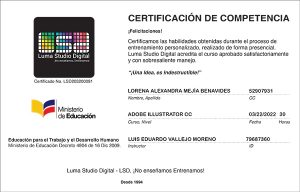
Diploma: Certificado de competencia profesional
Fecha de inicio: 24 horas después de ser cancelado
Duración: 1 Semanas
Horas curso: 15 Horas
Horas día: 3 horas
Metodologia: Educación Personalizada 1a1
Curso Adobe InDesign CC
Curso Esencial - Básico- 1 Estudiante
- 15 Horas de Clase
- Valor por Estudiante.
¿Qué voy a aprender en este curso?
Dibujo vectorial: Crear elementos gráficos con herramientas nativas.
Maquetación de las páginas: Define un diseño coherente para todas las páginas de la revista, incluyendo márgenes, columnas y espaciado entre elementos.
Ajuste de la retícula: Utiliza una retícula de diseño para alinear y distribuir los elementos de la página de manera consistente.
Gestión de vínculos: InDesign vincula las imágenes importadas en lugar de incrustarlas, las imágenes pueden ser suministradas o creadas con Illustrator o Photoshop.


Metodología y Estructura
Te brinda las herramientas y el entrenamiento necesarios para crear proyectos de diseño editorial y gráfico con una alta calidad. Nuestro plan de estudios incluye una educación personalizada, tanto en modalidad presencial en Bogotá como virtual, para que puedas elegir la opción que mejor se adapte a tus necesidades.
Te entrena para diseñar publicaciones impresas y digitales, lo que te permitirá desarrollar habilidades y conocimientos avanzados en el área de diseño gráfico y editorial. Este curso es ideal para estudiantes, emprendedores y profesionales que buscan desarrollar su creatividad y competencias en el campo del diseño.
Podrás ampliar tus oportunidades laborales en el mundo del diseño gráfico. Podrás trabajar en agencias de publicidad, empresas de diseño gráfico, medios de comunicación y mucho más. También podrás emprender tu propio negocio y ofrecer servicios de diseño a clientes de manera independiente.
Te ofrece la oportunidad de aprender las habilidades necesarias para diseñar impresos, publicaciones digitales.
Está dirigido a todas aquellas personas que deseen desarrollar habilidades en el diseño gráfico y crear diseños de alta calidad para impresión y medios digitales. No importa si eres principiante o si ya tienes experiencia en el diseño gráfico, este curso se adaptará a tus necesidades.
Se basa en una metodología práctica y personalizada que te permitirá adquirir las habilidades necesarias para crear diseños profesionales. Aprenderás de manera práctica, realizando ejercicios y proyectos que te permitirán poner en práctica lo aprendido.
Herramientas a implementar de acuerdo al nivel del curso
- Retícula o Rejilla:Es la estructura base de líneas horizontales y verticales que organiza y alinea los elementos en la página. Proporciona consistencia y equilibrio.
- Tipografía:Selección de fuentes, tamaños y estilos que facilitan la lectura y transmiten el tono del mensaje. Incluye el manejo de interlineado, tracking y kerning para una composición artística.
- Jerarquía Visual:Guía al lector a través del contenido resaltando lo más importante (titulares, subtítulos, cuerpo de texto).
- Color: Se utiliza para generar emociones, establecer la identidad visual y organizar la información.
- Imágenes y Elementos Gráficos:Fotografías, ilustraciones, iconos y gráficos que apoyan la comprensión del mensaje y atraen la atención.
- Espaciado y Retícula (Diagramación):El uso del espacio en blanco es esencial para la respiración visual y evitar la saturación.
- Formato y Cubierta:La forma física (o digital) y el diseño de la portada son claves para la primera impresión y el impacto comercial.
- Consistencia y Coherencia:Mantener un estilo uniforme a lo largo de toda la publicación para fortalecer la identidad.
Áreas Aplicadas y Especialización
- Publicaciones Periódicas: Diseño de periódicos, revistas, boletines y gacetas, incluyendo la maquetación de portadas y diseño de interiores.
- Diseño de cubiertas (portadas): maquetación de libros literarios, académicos, técnicos y de arte, optimizando márgenes y legibilidad.
- Entorno Corporativo y Branding:Creación de informes anuales, presentaciones comerciales, catálogos de productos, folletos, trípticos, menús, tarjetas postales e identidad visual de marca.
- Medios Digitales (E-editorial):Diseño de e-books, revistas digitales, blogs, aplicaciones, y contenidos para redes sociales.
- Educación y Cultura:Materiales educativos, material de e-learning, guías, catálogos de exposiciones y publicaciones académicas.
- Packaging:Aplicación de diseño editorial en la presentación de productos.
- Preferencias del sistema: Adobe Indesign
- Comandos del teclado: técnica para memorizar
- Diferencias entre: vectores e imágenes.
- Formatos de archivos: adobe InDesign .INND, IDML.
- Modos de color: RGB y
- Calidad: resolución para pantalla, resolución para impresión, uso del sangrado de impresión.
- Documento: creación de nuevo documento, configuración, tipos de documentos y unidades de medida.
- Tipos de áreas de trabajo: personalizar área de trabajo, restaurar área de trabajo.
- Entorno de InDesign: menú universal, barra de control, caja de herramientas, barra de estado, administradores, barra de contextual.
- Uso de administrador de propiedades y barra de control.
- Administrador de propiedades: usos, configuración de ayudas visuales, reglas, cuadrículas, guías, guías inteligentes, incremento con teclado.
- Menús: menú archivo, menú edición, menú maquetación, menú texto, menú objeto, menú tabla, menú ver, menú plugin, menú ventana.
- Menú archivo: nuevo documento, libro, librería, abrir, cerrar, guardar, guardar como, guardar como copia, colocar: para insertar archivos (.PSD, .AI, .PDF, .INDD) los más eficientes para mantener la editabilidad y calidad. También admite imágenes de mapa de bits (TIFF, JPEG, PNG, GIF, BMP) Exporta: usar mesa de trabajo para exportar áreas específicas. (.JPG, .PNG, .PDF, .TIFF, .EPUB, IDML), ajustar documento, ajustar diseño, Volver: para volver a la última versión guardada. Empaquetar: crea una carpeta que agrupa el archivo (IDML), todas las fuentes utilizadas y las imágenes enlazadas.
- Menú editar: deshacer, rehacer, cortar, copiar, pegar, pegar delante, pegar atrás, pegar en el mismo sitio buscar y reemplazar, editar historia, justes de color.
- Menú maquetación: páginas, márgenes y columnas, crear guías, diseño alternativo, diseño flotante, ir a página, opciones de numeración y sección, tabla de contenido, actualizar tabla de contenido, estilos de tabla de contenido.
- Menú texto: ofreciendo control sobre carácter y párrafos. fuente, tamaño, carácter párrafo, glifos, estilo de carácter, estilo de párrafo, convertir en contorno, buscar y remplazar fuentes, cambiar mayúsculas y minúsculas, texto al trazo, notas, seguir cambios, opciones de nota de pie de página del documento, opciones de nota al final del documento, lista numeración y viñetas, insertar carácter especial, insertar espacio en blanco, llenar contexto falso, mostrar caracteres ocultos.
- Menú objeto: transformar, organizar, seleccionar, generar código QR, extraer de imagen, opciones de marco de texto, pies de ilustración, trazado de recorte, rendimiento y visualización.
- Menú tabla: insertar tabla: filas, columnas, encabezado y pie, opciones de tabla, opciones de celda, insertar, eliminar, seccionar, combinar celdas, filas, dividir cedas horizontales, celdas verticales.
- Menú ver: de prueba, aumentar, reducir, opciones de aumento, modos de pantalla, rendimiento visualización, mostrar peligros, cuadriculas, guías, editor de artículos.
- Menú plugins: permite extender las funciones de otra aplicación sin tener que modificar su código original.
- Menú ventana: contiene todas las ventanas o administradores que permiten el trabajo en InDesign
- Herramientas de selección: selección, selección directa, pagina, hueco, recopilador de contenido.
- Herramientas de dibujo: pluma, punto de ancla, línea, lápiz, suavizar, borrador, marcos, formas.
- Herramientas de texto: texto, texto al trazo/área.
- Herramientas de transformación: tijeras, transformación libre, rotación, escala, inclinación, degrade, suavizado de degrade.
- Herramientas de modificación y navegación: nota, gotero, gotero temas, regla, mano, lupa.
- Ventana articulo: Herramienta diseñada para definir el orden de lectura y la jerarquía del contenido de un documento sin alterar su diseño visual en la página.
- Ventana biblioteca CC: Permite guardar y compartir elementos entre programas.
- Ventana capas: Para organizar objetos.
- Venta ceñir texto: Controla cómo el texto fluye alrededor de objetos, permitiendo ajustarlo al cuadro delimitador.
- Ventana color: Permite colocar color plano, degrade al relleno o contorno de un objeto o texto.
- Ventana comentarios: Para comentarios en documentos compartidos.
- Barra control: permite el acceso directo a las funciones de trabajo.
- Ventana diseño flex: Es una función que te permite crear contenedores que se adaptan automáticamente cuando cambia el contenido.
- Ventana editorial: Paneles y herramientas que facilitan la maquetación de publicaciones
- Ventana efecto: Para aplicar y gestionar efectos visuales como sombras paralelas, biseles, resplandores o satinados a objetos y texto.
- Ventana estilos: para aplicar formatos de manera eficiente y se divide principalmente en estilos de párrafo, estilos de carácter, de objeto, estilos de tabla y celda.
- Ventana expresiones matemáticas: Permite integrar y mostrar más fácilmente ecuaciones matemáticas complejas en páginas web y documentos.
- Ventana historial: permite ver los pasos realizados en el documento retroceder y avanzar en ellos.
- Ventana información: información tamaño posición, color.
- Ventana interactiva: herramientas que permiten añadir funciones dinámicas a documentos destinados a medios digitales (PDF interactivo, EPUB).
- Ventana objeto y maquetación: paneles que controlan las propiedades y el posicionamiento de los elementos en una página.
- Ventana páginas: para gestionar páginas maestras y del documento.
- Ventana propiedades: todo en solo sitio.
- Ventana salida: paneles y funciones para previsualizar y controlar cómo se verá tu diseño al imprimir o exporta.
- Ventana texto y tablas: Para gestionar tablas, permite ajustar filas, columnas, bordes y estilos de celda.
- Ventana trazado: crear y editar, trazado abierto, trazado cerrado, personalizar trazado, perfiles.
- Ventana utilidades: paneles esenciales para la automatización y gestión avanzada, principalmente Scripts.
- Ventana vínculos: gestiona imágenes enlazada.
Adobe InDesign CC interactúa con programas de la suite de Adobe, como Adobe Illustrator CC y Adobe Photoshop CC Estos programas se utilizan para crear diseños gráficos más complejos.
Carácter oficial de la formación
«De acuerdo con el artículo 5.8 del Decreto 4904 de 2009, los cursos ofrecidos son parte de la educación no formal y tienen como objetivo proporcionar oportunidades para complementar, actualizar, mejorar, renovar o profundizar conocimientos, habilidades, técnicas y prácticas. Se entregará un certificado de asistencia a los participantes que acrediten una asistencia mínima del 90% del total de horas del programa al que se hayan inscrito. Este certificado no otorga un título o certificado de habilidad laboral.»
Solicitar más Información para decidirse
Nuestros estudiantes valoran su experiencia
EXCELENTE
¡No enseñamos, Entrenamos!