Curso de Photoshop CC Técnico - Intermedio
Horario entre semana:
Mañanas: 7am – 10am, 10am – 1 pm.
Tardes: 3pm – 6pm, 6pm – 9pm.
Modalidad: Online o Presencial
Frecuencia: Todos los días de lunes a viernes
Horario sábados:
Mañanas: 8am – 1pm.
Tardes: 2pm – 7pm.
Modalidad: Online o Presencial
Frecuencia: Todos los sábados

Curso de Photoshop CC Técnico – Intermedio
Énfasis: Composición de Imágenes y Edición
Diploma: Certificado de competencia profesional
Fecha de inicio: 24 horas después de ser cancelado
Duración: 2 Semanas
Horas curso: 30 Horas
Horas día: 3 horas
Metodologia: Educación Personalizada 1a1
Curso Adobe Photoshop CC
Curso Técnico - Intermedio- 1 Estudiante
- 30 Horas de Clase
- Valor por Estudiante.

¿Qué voy a aprender en este curso?
Edición de imágenes para redes sociales: Prepara imágenes y gráficos para su uso en perfiles y publicaciones en redes sociales.
Creación de composiciones fotográficas: Combina varias imágenes para crear composiciones fotográficas creativas y artísticas.
Selecciones: Diferentes tipos de herramientas de selección permiten intervenir áreas específicas de una imagen.
Selección vectorial: Puedes crear y editar rutas vectoriales para definir formas y contornos precisos en la imagen.
Creación de ilustraciones digitales: Utiliza las herramientas de dibujo y pintura de Photoshop para crear arte digital desde cero.
Retrato y fotografía de moda: Realiza retoques y mejoras en retratos y fotografías de moda para obtener resultados profesionales.
Suavizado de piel: Aplica técnicas de suavizado de piel para reducir la apariencia de líneas finas, arrugas y texturas no deseadas en retratos.
Corrección de color y exposición: Ajusta el equilibrio de blancos, brillo, contraste y niveles de exposición para mejorar la apariencia general de la imagen.
Máscara de capa: Las máscaras de capa te permiten ocultar o revelar partes específicas de una capa sin eliminar la información original.
Metodología y Estructura
Te ofrecemos un entrenamiento de alta calidad en edición de imágenes. Aprenderás a utilizar las herramientas más avanzadas del software y a aplicar técnicas creativas que te permitirán crear diseños impresionantes.
Queremos que al finalizar el curso, puedas dominar la edición de imágenes y utilizar Adobe Photoshop CC de manera efectiva en cualquier proyecto que emprendas.
Estarás preparado para una amplia variedad de carreras en diseño gráfico, fotografía, publicidad y otros campos relacionados. Aprenderás las habilidades necesarias para trabajar como diseñador gráfico, fotógrafo, editor de fotos y más.
Si deseas dedicarte a la rama del diseño gráfico y conocer el manejo de Adobe Photoshop, este es el momento perfecto. Hoy más que nunca, la imagen que transmite una empresa es de vital importancia para lograr el éxito. Por lo tanto, aprender Photoshop es fundamental e importante.
Este curso está dirigido a estudiantes, emprendedores, profesionales y cualquier persona interesada en aprender sobre diseño gráfico y edición de imágenes con Adobe Photoshop CC.
El curso se enfoca en la práctica, la creatividad y el aprendizaje autónomo, a través de clases teóricas y prácticas, ejercicios y proyectos individuales y en equipo.

Herramientas a implementar de acuerdo al nivel del curso
Retoque de retrato (Piel y Modelos):
- Diagnóstico, limpieza de imperfecciones (manchas, brillos).
- Suavizado de piel (Técnicas de Frecuencias, Retoque con Máscaras).
- Modelado de formas, corrección de color y detalles.
- Acciones para enfoque y nitidez.
Retoque de producto y objetos:
- Selecciones precisas (Pluma, Trazados) para recortes.
- Retoque de imperfecciones en joyería, cambios de fondo.
- Trabajo de color, contraste e iluminación específicos para producto.
Composición y fotomontaje:
- Cambio y manipulación de fondos.
- Fotomontajes y fotocomposiciones realistas.
- Uso de canales y máscaras para selecciones complejas.
- Postproducción arquitectónica: dar vida y estilo a renders y planos, agregando detalles como personas, vegetación, cielos y texturas. Ajustando la luz, color, ambiente y lograr un acabado profesional y comunicativo.
Áreas Aplicadas y Especialización
- Branding e Identidad Corporativa: Creación de logotipos y sistemas de marca.
- Diseño digital y web: Diseño responsivo, UI/UX básico, animación (opcional).
- Diseño editorial y de publicaciones: Diagramación de periódicos, revistas y folletos.
- Packaging (Diseño de Empaques): Diseño para productos físicos.
- Fotografía y edición: Uso efectivo de imágenes en proyectos de diseño.
- Otras aplicaciones comerciales: retocar imágenes gastronómicas, imágenes de producto, imágenes artísticas. Ilustración y pintura digital: tales como personajes, objetos o entornos, diseño gráfico, animación y video.
- Diferencias entre: vectores e imágenes.
- Formatos de archivos: adobe illustrator (.PSD).
- Modos de color: RGB y
- Calidad: resolución para pantalla, resolución para impresión.
- Profundidad de color: la cantidad de información (bits) usada para representar el color de cada píxel, determinando cuántos tonos distintos puede mostrar una imagen.
- Documento: creación de nuevo documento, configuración, tipos de documentos y unidades de medida.
- Tipos de áreas de trabajo: personalizar área de trabajo, restaurar área de trabajo.
- Entorno de Photoshop: menú universal, barra de control, caja de herramientas, barra de estado, administradores, barra de contextual.
- Uso de administrador de propiedades y barra de control.
- Administrador de propiedades: usos, configuración de ayudas visuales, reglas, cuadrículas, guías, guías inteligentes, incremento con teclado.
- Menús: menú archivo, menú editar, menú imagen, menú texto, menú selección, menú filtros, menú ver, menú ventana.
- Menú archivo: nuevo documento, abrir, cerrar, guardar, Guardar: (PSD, PSB, TIFF, PDF), Guardar como copia: (JPG, PNG, WebP, TIFF). Archivos sin compresión (.RAW), colocar: (objetos inteligentes). Los formatos más comunes incluyen imágenes rasterizadas (PSD, PSB, JPG, PNG, TIFF, HEIC, RAW) y archivos vectoriales (AI, EPS, PDF), lo que permite actualizar el documento automáticamente si el archivo original cambia. Volver: para volver a la última versión guardada. Modo de color del documento: Es fundamental trabajar en el modo correcto desde el inicio: RGB para pantallas y CMYK para imprenta. Empaquetar: crea una carpeta que agrupa el archivo .PSD, todas las fuentes utilizadas y las imágenes enlazadas, Automatizar procesos de lote: automatizan tareas repetitivas en múltiples imágenes usando acciones, Presentación .PDF y hoja de contactos.
- Menú editar: deshacer, rehacer, cortar, copiar, pegar, pegado especial, pegar en el mismo sitio buscar y reemplazar. Purgar: liberar memoria RAM y espacio en disco eliminando datos temporales como el historial de acciones, el portapapeles y la caché. Fundido, copiar fusionado, rellenar, trazo, transformación libre, transformar. Definir: pincel, patrón, forma personalizada, justes de color.
- Menú imagen: modo de color de la imagen, ajustes, tamaño de imagen, tamaño de lienzo, rotar imagen, aplicar imagen.
- Menú capas: crear, agrupar, enlazar, bloquear, opacidad, modos de fusión, máscaras, objetos inteligentes, estilos de capa y capas de ajuste/relleno.
- Menú texto: ofreciendo control sobre tipografía, carácter y párrafos, permite convertir el texto en contornos (convertir a curvas), coincidir fuente (Match Font),
- Menú selección: aislar, Invertir, deseleccionar, Modificar: contraer, expandir, difuminar bordes, transformar selección. Funciones automáticas sujeto o cielo, guardar/cargar selección.
- Menú filtro: permite aplicar efectos a imágenes, convertir filtros inteligentes. Filtro Licuar:Modelando Figura Humana, Corrigiendo la Figura Humana, Mejorando la Expresión Facial.
- Menú ver: reglas, guías. cuadrícula, zoom (In/Out), ajustar a la pantalla, modos de visualización.
- Menú ventana: contiene todas las ventanas o administradores que permiten el trabajo en Photoshop.
- Herramientas de mover y mesa de trabajo: para desplazar capas, selecciones u objetos, Mesa de Trabajo permite crear y organizar múltiples.
- Herramientas de selección: marco: marco rectangular, marco elipse, fila única y columna,Selección de lazo: pincel de selección, lazo mano alzada, lazo polígonal, lazo magnético, selección rápida, Selección automática: seleccionar objeto/sujeto, varita mágica, selección rápida.
- Herramientas de recorte y sector: recorte para cortar la imagen y la imagen es todo, sector para dividir la imagen para la Web.
- Herramienta marco vectorial: crea contenedores no destructivos para colocar imágenes, ajustándolas automáticamente.
- Herramientas de medida: cuenta gotas, muestras de color, regla, notas, recuento.
- Herramientas de retoque: pincel corrector puntual, pincel corrector, tampón de clonar. herramienta parche, movimiento con detección de contenido, sobreexponer, subexponer, esponja.
- Herramientas de modificación pinceles: pincel de historia, pincel de histórico, pincel de artístico, pincel de desenfoque, pincel de enfoque, pincel de suavizar, pincel de dedo.
- Herramientas de pintura: herramienta degradada, bote de pintura color plano y motivo.
- Herramientas de Edición: pincel de tampón, pincel de tampón de motivo, pincel clonar, pincel corrector, pincel ojos rojos.
- Herramientas de borrado: pincel de borrador, pincel de borrador mágico, pincel de borrador de fondos.
- Herramienta Pincel de Ajustes: permite aplicar retoques selectivos.
- Herramientas de dibujo vectorial: pluma, forma, selección, selección directa, formas vectoriales básicas.
- Herramientas de texto: texto horizontal y vertical, máscara de texto horizontal y vertical;
- Herramientas de medida y navegación: mano rotar, lupa.
- Ventana librería en la nube: permite guardar y compartir elementos entre programas.
- Venta de color: permite elegir colores (primer plano/fondo), Modelos de color: tono, saturación, luminosidad, hexadecimal,RGB, CMYK, LAB.
- Ventana muestras: para almacenar, organizar y acceder rápidamente a colores usados frecuentemente o paletas personalizadas.
- Ventana degrade: para almacenar colores degradados.
- Ventana patrón o textura: imagen o elemento gráfico que se repite, puede aplicar a cualquier superficie.
- Ventana de propiedades: todo en solo sitio.
- Venta ajustes: para ediciones no destructivas, permitiendo aplicar efectos como brillo, contraste, niveles o curvas a través de capas de ajuste.
- Ventana capas: permiten separar nuestros objetos en los montajes, acoplar capas, objetos inteligentes.
- Venta estilo de capas: permite aplicar efectos de capa: bisel y relieve, trazo, sombra interior, resplandor interior/exterior, satinado, superposición de color/degradado/motivo, y sombra paralela.
- Ventana canales: muestra los componentes de color de una imagen (Rojo, Verde, Azul para RGB; Cian, Magenta, Amarillo, Negro para CMYK). Selección por canales.
- Ventana trazados: donde se gestionan formas vectoriales.
- Ventana historia: muestra una lista cronológica de todas las acciones realizadas en un documento.
- Ventana Acciones: permite automatizar tareas repetitivas grabando una serie de pasos.
- Venta pinceles: Permite seleccionas pinceles por categorías.
- Venta opciones de pinceles: Permite modificar y personalizar pinceles.
- Ventana texto3D: añade profundidad y movimiento a un texto.
- Ventana de carácter, ventana de párrafo: para la composición tipográfica.
- Ventana de estilos de carácter y párrafo: permite agrupar formatos tipográficos.
- Ventana de glifos: muestra caracteres especiales, alternativas decorativas y símbolos de una fuente.
- Ventana histograma: muestra la distribución de tonos y colores de una imagen.
- Ventana información: muestra datos en tiempo real sobre tu imagen.
- Ventana composiciones de capas: permite guardar y alternar entre diferentes estados de un proyecto.
- Ventana nota: sirve para añadir comentarios, recordatorios o instrucciones.
- Ventana registro de medidas: para guardar medidas.
- Ventana línea del tiempo: crear animaciones. GIFs, editar y crear videos.
- Ventana ajustes preestablecidos: permite guardar y cargar configuraciones específicas para herramientas.
Temas Relevantes
Objetos Inteligentes para diseño de mockup: creación de objetos inteligentes incrustados, creación de objetos inteligentes enlazados, conversión de un objeto inteligente incrustado en un objeto inteligente enlazado.
Máscaras de recorte: herramienta fundamental y no destructiva que permite ocultar o revelar partes de una capa usando una imagen en escala de grises, donde el blanco revela, el negro oculta y los tonos grises crean transparencia.
Adobe Photoshop CC, interactúa con programas de la suite de Adobe, como Adobe Illustrator CC, Adobe InDesign CC y Adobe Premiere CC. Estos programas se utilizan para crear diseños gráficos más complejos.
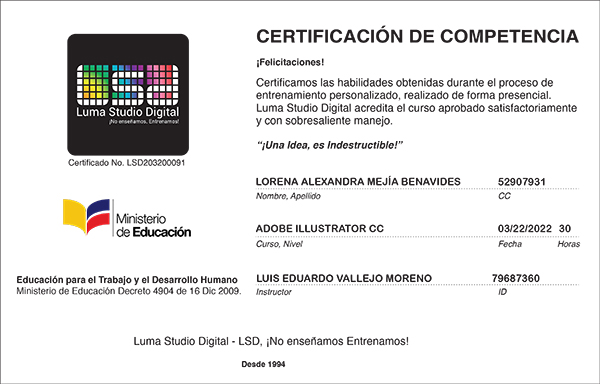
Carácter oficial de la formación
«De acuerdo con el artículo 5.8 del Decreto 4904 de 2009, los cursos ofrecidos son parte de la educación no formal y tienen como objetivo proporcionar oportunidades para complementar, actualizar, mejorar, renovar o profundizar conocimientos, habilidades, técnicas y prácticas. Se entregará un certificado de asistencia a los participantes que acrediten una asistencia mínima del 90% del total de horas del programa al que se hayan inscrito. Este certificado no otorga un título o certificado de habilidad laboral.»

Solicitar más Información para decidirse
Nuestros estudiantes valoran su experiencia
EXCELENTE 577 reseñasPublicado en Lyda Arias Hernández Tomé clases presenciales en Luma Studios, donde aprendí a manejar las herramientas de Photoshop e Illustrator, además de conocer mejor su interfaz. Las clases permitieron resolver dudas en el momento y facilitaron mucho el aprendizaje.Publicado en Juanita Garcia tome el curso de ilustrator en luma studio fue demasiado completo , luis es un excelente profesor, se tomo todo el tiempo necesario para explicarme muy a fondo todas las herramientas de ilustrator, comence sin nigun tipo de conocimiento sobre la apliacion, todas mis dudas fueron alcaradas y la metodologia de el profesor luis es excelente y muy practica, me siento muy satisfecha, muy recomendadoPublicado en Maick Garcia Tome el curso de indesing con el profesor luis Vallejo y el curso de Rhinoceros con el profesor nilsson Rodríguez, entendí los programas y todas sus herramientas fortaleciendo mis habilidades tanto en modelado como en maquetación los profesores muy pacientes para explicar y su enseñanza muy buena.Publicado en william camilo gomez prieto Nada malo que decir, las clases son muy completas, didácticas y claras en cada sesión, el docente muy dedicado en cada clase y eso aporta en el aprendizaje.Publicado en Jairzinho Lopez Las clases son individualizadas, lo que permite atención personalizada, resolver dudas al instante y avanzar a tu propio ritmo.Publicado en Dagoberto Rodriguez Las clases son muy dinámicas, el ingeniero que las dicta muy tranquilo y se deja hacer preguntas que son resueltas con mucha paciencia, y lo más importante sabe tratar muy bien al alumno.Publicado en Stefany Moreno Excelente un curso muy completo realice Photoshop y premiere pro de manera presencial en bogota y aprendí bastantePublicado en VANESSA PEÑA GONZALEZ Exelente cursoPublicado en Juan Carlos Santos Báez La experiencia de aprender aqui es muy fruvtifera, gracias a que la explicación del profesor es inteligible y paciente, haciendo que uno se sienta realizado al finalizarse cada clase :D.Publicado en Arelys Rubio Tome curso de Revit. Muchas gracias por el acompañamiento al profesor, muy profesional y hace continuo acompañamiento, explicaciones muy claras y super puntuales.Carga más
¡No enseñamos, Entrenamos!


