
Curso de Premiere Pro Técnico - Intermedio
Horario entre semana:
Mañanas: 7am – 10am, 10am – 1 pm.
Tardes: 3pm – 6pm, 6pm – 9pm.
Modalidad: Online o Presencial
Frecuencia: Todos los días de lunes a viernes
Horario sábados:
Mañanas: 8am – 1pm.
Tardes: 2pm – 7pm.
Modalidad: Online o Presencial
Frecuencia: Todos los sábados

Curso de Premiere Pro Técnico – Intermedio
Énfasis: Diseño y Composición de Imágen para Medios
Diploma: Certificado de competencia profesional
Fecha de inicio: 24 horas después de ser cancelado
Duración: 2 Semanas
Horas curso: 30 Horas
Horas día: 3 horas
Metodologia: Educación Personalizada 1a1
Curso Adobe Premiere Pro
Curso Técnico - Intermedio- 1 Estudiante
- 30 Horas de Clase
- Valor por Estudiante.
¿Qué voy a aprender en este curso?
Formatos de Video: Formatos más comunes.
Tamaños de Video (Resoluciones): Dimensiones del video.
Velocidad de Fotogramas por Segundo: Número de imágenes por segundo en un video.
Visión General del Software: Interfaz de usuario, Configuración del Proyecto.
Movimientos de Cámara y Planos: se describen los diferentes tipos de movimientos de cámara y planos utilizados en la producción audiovisual, movimientos de cámara, tipos de planos.
Importación y Organización de Material: Importación de Medios, Organización, Metadatos y etiquetas.
Edición de Video: Herramientas de edición, técnicas de corte, montaje y edición, ensamblar la secuencia.
Trabajo con Audio: Edición de audio, ajuste de niveles, efectos de Audio, (fade in, fade out).
Transiciones y Efectos de Video: transiciones predeterminadas, creación de transiciones personalizadas.
Efectos de Video: Aplicación y ajuste de efectos, keyframes para animar efectos.
Colorización y Corrección de Color: Lumetri Color, balance de blancos y contraste, colorización, uso de LUTs (Look-Up), curvas de color.
Títulos y Gráficos: Creación de títulos, creación de títulos estáticos y animados, integración de Photoshop e Illustrator, plantillas de Motion Graphics (MOGRT).
Edición con Proxy: Configuración y uso de proxies para editar archivos de alta resolución.
Remapeo de tiempo: Uso de todas las posibilidades de control de tiempo que ofrece After Effects. Velocidades de fotogramas.
Importación de Recursos: Importación y uso de archivos de Photoshop (.PSD), archivos Illustrator (.AI) e integración con Adobe Premiere Pro.
Animación con Keyframes: Cómo Crear Animaciones con Keyframes, propiedades, efecto, panel de «Controles de Efectos».
Rastreador (Tracker): permite seguir el movimiento de un objeto.
Proyecto y Efectos visuales: Tracking 3D. Inserción de elementos digitales en entorno real (correcciones de color, máscaras).
Importación y Previsualización de Audio: Añade keyframes y marcadores en la línea de tiempo para sincronizar, momentos clave del audio.
Anidación (Nesting): agrupar múltiples clips y secuencias, secuencias anidadas.
Ajustes de Audio y Exportación: Ajusta el volumen y aplica efectos básicos al audio. Asegúrate de seleccionar «Exportar Audio».
Formato de Exportación: Elige un formato adecuado para la exportación que mantenga la calidad de audio y video, como .H264, .MOP, MP4.
Enfoque en el flujo integrado: Asegura que puedes aprovechar las fortalezas de cada aplicación de Adobe; Illustrator, Photoshop, Premiere, After Effects para crear proyectos audiovisuales complejos y profesionales.
Vinculación Premiere Pro y After Effects: Dynamic Link permite trabajar de manera fluida entre programas sin necesidad de renderizar.
Uso de Templates: en Premiere Pro.

¿Qué es el Flujo de Trabajo Integrado?
Diseño Inicial en Illustrator: .AI.
Edición de Imagen en Photoshop .PSD.
Composición en After Effects: Con .AI y .PSD para animaciones y efectos visuales.
Utiliza Dynamic Link: Integrar las composiciones de After Effects en Premiere Pro.
Edición y Finalización en Premiere Pro: Edita y sincroniza clips de video con las composiciones y animaciones de After Effects.
Exporta el proyecto final desde Premiere Pro: en el formato deseado, asegurándote de sincronizados correctamente.
Este enfoque integrado asegura que puedes aprovechar las fortalezas de cada aplicación de Adobe para crear proyectos audiovisuales complejos y profesionales.


Metodología y Estructura
Te brinda una formación completa en la creación de contenido audiovisual de alta calidad. Aprenderás a utilizar todas las herramientas y funciones de este potente software de edición, tanto para proyectos personales como profesionales. Además, nuestro enfoque en la educación personalizada te permitirá adaptar el curso a tus necesidades específicas y avanzar a tu propio ritmo.
Dominar las herramientas y funciones, aprender a editar y crear videos de calidad profesional, desarrollar habilidades para producir contenido audiovisual efectivo y atractivo, adquirir conocimientos en efectos especiales, transiciones, corrección de color y sonido, prepararse para el trabajo en proyectos de video y/o en la producción de contenido para plataformas digitales.
Edición de video para redes sociales y plataformas en línea, producción de contenido para YouTube y otras plataformas de video en línea, creación de videos publicitarios y promocionales para empresas, trabajo como editor de video en agencias de publicidad o productoras de video
Para que puedas utilizar todas las herramientas y funciones del software de manera eficaz y eficiente. A través de la formación personalizada, aprenderás a crear videos de alta calidad con una narrativa visual impactante que transmita tu mensaje de manera clara y concisa.
Este curso va dirigido a cualquier persona interesada en la producción de video, desde principiantes hasta profesionales que desean mejorar sus habilidades de edición de video. Ya sea que estés buscando un entrenamiento presencial en Bogotá o un curso virtual, el curso de Adobe Premiere Pro está diseñado para adaptarse a tus necesidades.
El curso se divide en módulos que se centran en diferentes aspectos del software de Adobe Premiere Pro, incluyendo las herramientas de edición, efectos visuales, corrección de color y mezcla de audio. El curso utiliza una metodología práctica y participativa, en la que los estudiantes trabajan en proyectos de video reales y reciben retroalimentación personalizada de los instructores.
Herramientas a implementar de acuerdo al nivel del curso
Teoría del Montaje y Narrativa
- El montaje no es solo cortar clips, sino construir una historia coherente que genere impacto emocional.
- Continuidad (Raccord): Mantener la coherencia visual, espacial y temporal entre planos para que el espectador no perciba los cortes.
- Controlar la duración de las tomas para crear tensión, emoción o dinamismo según el género del video.
- Regla de los Ejes: Fundamental para evitar la desorientación espacial del espectador mediante el respeto del eje de miradas y acción.
Postproducción Técnica
- Tratamiento de la imagen y el sonido: para alcanzar estándares profesionales.
- Corrección de Color: Ajustar colores para corregir errores de grabación y aplicar estilos visuales que refuercen la atmósfera de la obra.
- Edición y Mezcla de Audio: El audio claro es crítico; incluye la limpieza de diálogos, diseño sonoro y sincronización de música.
- Gráficos en Movimiento: Uso de tipografía cinética, animaciones y efectos visuales para enriquecer el contenido.
- Exportación y Entrega: Formatos y Códecs: Seleccionar la configuración adecuada (H.264, ProRes) según la plataforma de destino (redes sociales, cine, TV).
Las 36 situaciones dramáticas son un catálogo de tramas universales propuesto por Georges Polti en 1895, basándose en el trabajo previo de Carlo Gozzi. Según Polti, toda narrativa se puede clasificar en una de estas categorías:
Súplica, Liberación, Crimen perseguido por venganza, Venganza por un agravio familiar, Persecución, Desastre, Caer en la desgracia, Rebelión, Audacia o empresa peligrosa, Secuestro, Enigma o misterio, Obtención, Enemistad entre parientes, Rivalidad entre parientes, Adulterio homicida, Locura, Imprudencia fatal, Crímenes involuntarios de amor, Matar a un familiar sin saberlo,Sacrificio por un ideal,Sacrificio por la familia,Sacrificio por pasión, Necesidad de sacrificar a un ser querido,Rivalidad entre superior e inferior, Adulterio, Delitos de amor, Descubrir la deshonra de un ser amado, Obstáculos al amor, Amar al enemigo, Ambición, Conflicto con un dios o destino, Celos equivocados, Error judicial, emordimiento, Recuperar a un ser perdido, Pérdida de seres queridos.
- Preferencias del sistema: adobe Premiere Pro CC.
- Comandos del teclado: técnica para memorizar
- Diferencias entre: proporción de video 16:9, 9:16.
- Formatos de archivos: adobe Premiere Pro .PRPROJ.
- Tipos de pixeles: cuadrados (1:1), rectangulares o anamórficos (4:3 o 16:9).
- video entrelazado y progresivo: progresivo dibuja cada cuadro completo secuencialmente. Entrelazado divide el cuadro en dos campos (líneas impares y pares).
- Resolución de video:
- 720p (HD):1280×720 píxeles; contenido web.
- 1080p (Full HD):1920×1080 píxeles; redes sociales y streaming.
- 2K (QHD):2560×1440 píxeles; monitores de gama alta.
- 4K (UHD):3840×2160 píxeles; cine, edición profesional.
- 8K (Full UHD): 7680×4320 píxeles; altísima resolución para efectos visuales.
- Códec de video: (codificador/decodificador) comprime y descomprime datos de video para hacerlos más pequeños y manejables.
- Rodaje equipo técnico: productor, director, director de fotografía, sonidista, editor, asistente de producción, director de arte.
- Funciones de la claqueta: Sincronización, identificación, organización.
- Planos de cámara: Planos abiertos:Gran Plano, Plano General (PG), Plano Conjunto (PC). Planos de medios: Plano entero (PE), Plano Americano (PA), Plano Medio Largo (PML), Plano Medio (PM), Plano Medio Corto (PMC). Primeros planos: Primer Plano (PP), Primerísimo Primer Plano (PPP), Plano Detalle (PD).
- Movimientos de cámara: Movimientos físicos: (la cámara se desplaza): Travelling adelante/atrás (Dolly in/out), Travelling lateral, Travelling circular → Rodea al personaje. Travelling vertical (grúa/jib), Steadicam, Cámara en mano (handheld) , Drone. Movimientos ópticos (sin mover la cámara físicamente): Zoom in/out, Cambio de foco (rack focus). Movimientos sobre eje: Paneo (Pan), Tilt, Roll. Otros planos: Plano fijo, Plano secuencia, Plano subjetivo, Plano cenital, Plano nadir, Plano picado, Plano contrapicado.
- Entorno de Premiere Pro (edición): Panel de Proyecto, Monitor de Origen, Monitor de Programa, Línea de Tiempo (Timeline), Panel de Herramientas, Panel de propiedades, Control de Efectos, panel medidor de audio.
- Menús: menú archivo, menú edición, menú clip, menú secuencia, menú marcadore, menú gráficos y títulos, menú ver, menú ventana.
- Menú archivo: nuevo (proyecto, secuencia, capa de ajuste), abrir proyecto, importar: formatos de vídeo comunes (MP4, MOV, AVI, MPEG), audio (MP3, WAV, WMA), imágenes fijas y secuencias de imágenes. También admite archivos de proyectos de Adobe (Photoshop, Illustrator) y archivos proxy para optimizar el rendimiento. exportar, volver, guardar como plantilla, Adobe Dynamic Link, ajustes del proyecto, administrador de proyectos.
- Menú edición: deshacer, rehacer, cortar, copiar, pegar atributos, duplicar, etiquetas, eliminar no utilizados, preferencias.
- Menú clip: cambiar nombre, opciones de video, opciones de audio, opciones de audio, velocidad y duración, detección de escena, habilitar mejora de voz, remezclar, remplazar material de archivo, sustituir por clip, etiquetar automáticamente los tipos de audio, habilitar, desvincular, agrupar, anidar, multicámara.
- Menú secuencia: ajustes de secuencia, renderizar de entrada a salida, hacer coincidir fotograma, agregar edición, aplicar transición de video/audio, levantar/extraer, aumentar7reducir, cerrar espacio, la selección sigue el cabezal de reproducción, mostrar mediante ediciones, crear secuencia secundaria, secuencia de Auto Reframe, simplificar secuencias, pista agregar/eliminar, subtítulos.
- Menú marcadore: agregar marcador de entrada/salida, marcar clip, ir a entrada/salida, borrar entrada/salida, borrar todos los marcadores, agregar marcador de capitulo,
- Menú gráficos y títulos: texto horizontal/vertical, rectángulo, elipse, polígono, alinear con fotograma.
- Menú ver: resolución de reproducción, modo de visualización, reglas, guías, márgenes seguras.
- Menú ventana: esencial para gestionar la interfaz, permitiendo abrir, cerrar y organizar paneles.
- Herramienta Selección: para seleccionar clips, elementos de menú y otros objetos en la interfaz de uso.
- Herramienta Selección de pista: para seleccionar todos los clips.
- Herramienta Edición de rizo: para recortar el punto de Entrada o Salida de un clip en la cronología.
- Herramienta Editar desplazamiento: ajusta el punto de corte entre dos clips adyacentes, moviéndolo hacia la izquierda o derecha sin alterar la duración total combinada de ambos.
- Herramienta editar velocidad: permite ajustar la velocidad de un clip arrastrando sus bordes en la línea de tiempo, acelerando (acortar) o ralentizando (alargar) automáticamente sin cambiar los puntos de entrada/salida.
- Herramienta Remix (Remezcla):utiliza inteligencia artificial para ajustar automáticamente la duración de una canción a una longitud específica, ya sea acortándola o extendiéndola, creando cortes imperceptibles y manteniendo la coherencia musical.
- Herramienta desplazar: permite ajustar los puntos de entrada y salida de un clip simultáneamente sin cambiar su duración ni su posición en la línea de tiempo.
- Herramienta deslizar: permite cambiar los puntos de entrada y salida de un clip en la línea de tiempo sin alterar su duración ni posición.
- Herramienta Cuchilla: para hacer una o más incisiones en los clips de la cronología.
- Herramienta Slip:para cambiar simultáneamente los puntos de Entrada y Salida de un clip en la cronología, manteniendo constante el intervalo de tiempo entre ellos.
- Herramienta Pluma: permite crear formas personalizadas en la línea de tiempo, dibujar máscaras sobre clips y, fundamentalmente, añadir keyframes(fotogramas clave).
- Herramienta Forma: Permite crear formas vectoriales (rectángulos, círculos, polígonos).
- Herramienta Mano:permite desplazarse horizontalmente por la línea de tiempo o navegar en el monitor de programa sin modificar clips ni cambiar el zoom.
- Herramienta Texto:Utilice esta herramienta para añadir texto a la Secuencia y en la cronología.
- Herramienta Extensión generativa: Utilice esta herramienta para extend video and audio clips sin problemas utilizando el firefly video model de Adobe.
- Espacios de trabajo: tiene 16 espacios de trabajo predeterminados basados en tareas específicas de posproducción como: color, audio, gráficos, Básico, Vertical, Aprendizaje, Ensamblaje, Subtítulos, gráficos, etc…
- Ventana Extensiones: Film Impact Dashoard.
- Ventana Proyecto: donde se importan, organizan y previsualizan todos los recursos multimedia (video, audio, imágenes) y secuencias antes de editarlos, proxy – crear proxies.
- Ventana Línea de tiempo: donde se organizan, cortan y secuencian clips de vídeo y audio sobre múltiples pistas, visualizando la estructura temporal de la producción.
- Ventana Monitor de programa: herramienta principal para previsualizar la secuencia de video editada en la línea de tiempo.
- Ventana Monitor de origen: permite previsualizar, recortar y preparar clips individuales (video o audio) antes de añadirlos a la secuencia principal en la Línea de Tiempo.
- Ventana Mezclador de pistas de audio: es una mesa de mezclas virtual para ajustar niveles (-12 a -6 dBFS recomendados para diálogos).
- Ventana Mesclador de pistas de audio: herramienta avanzada para ajustar niveles, aplicar efectos y automatizar mezclas en tiempo real para múltiples pistas.
- Ventana Controles de efectos: herramienta central para ajustar, personalizar y animar las propiedades de clips de video, audio y gráficos.
- Ventana Efectos: para personalizar, animar y ajustar efectos (video/audio), movimiento (posición, escala, rotación) y opacidad de los clips seleccionados
- Ventana Metadatos: para organizar, buscar y editar información técnica y descriptiva.
- Caja de Herramientas.
- Ventana Información: muestra datos técnicos en tiempo real sobre los clips seleccionados o la posición del cabezal de reproducción.
- Ventana Medios: para previsualizar e importar material (video, audio, imágenes) al proyecto.
- Ventana Plantillas de gráficos: permiten añadir títulos, transiciones y efectos animados.
- Ventana Propiedades: centraliza la edición de clips, texto y gráficos, permitiendo ajustar transformación (posición, escala, rotación), opacidad, volumen de audio y máscaras rápidamente.
- Ventana Historia: registra cronológicamente las acciones de edición.
- Ventana Lumetri Scopes: Herramientas de monitoreo de calidad profesional para una corrección de color precisas.
- Ventana Lumetri Color: ajustes profesionales como exposición, contraste, balance de blancos y estilos creativos. Corrección Básica:Ajusta el balance de blancos (temperatura/tinte), exposición, contraste, luces, sombras, blancos, negros y saturación.Creativo: Permite aplicar LUTs predefinidos, ajustar la intensidad del «look», la nitidez, vibración y aplicar desvanecimiento de película (faded film). Curvas: Incluye curvas RGB para ajustar canales individuales y la curva de luminancia para contraste preciso. Ruedas de color y coincidencia: Ajusta el color en sombras, tonos medios y luces altas por separado para una igualación precisa entre clips. HSL Secundario: Aísla y ajusta colores específicos (como tonos de piel) sin afectar al resto de la imagen. Viñeta: Añade o quita viñetas para enfocar la atención en el centro de la imagen.
- Ventana Texto: permite crear, editar y formatear títulos, subtítulos y textos gráficos.
- Ventana Producciones: Permite compartir recursos, organizar material sin duplicarlo y mejorar el rendimiento al abrir proyectos pequeños en lugar de uno enorme.
- Ventana Comentarios.
- Ventana Marcadores: Los marcadores son Herramientas esenciales en adobe Premiere que le ayudan a identificar puntos importantes en el tiempo y organizar su flujo de trabajo de edición de vídeo.
Adobe Media Encoder 2026: Herramienta esencial de codificación y renderizado de Premiere Pro y After Effects, permitiendo exportar múltiples formatos como H.264, H.265 (HEVC) y ProRes en segundo plano.
- Integración Total:Funciona en segundo plano, permitiendo continuar editando en Premiere o componiendo en After Effects.
- Automatización:Utiliza carpetas de observación para transcodificar archivos automáticamente y ajustes preestablecidos de alta calidad.
- Renderizado de Proxies: Crea, gestiona y automatiza la creación de proxies para flujos de trabajo más ágiles en alta resolución.
Entorno de Media Encoder (renderizador):
- video y audio:la Cola (donde esperan los archivos).
- Navegador de ajustes: preestablecidos (formatos y códecs)
- Codificación: (progreso actual).
- Carpetas de vigilancia (automatización).
Adobe Premiere Pro, interactúa con otros programas de la suite de Adobe Creative Cloud, incluyendo Adobe After Effects CC, Adobe Audition y Adobe Photoshop CC.
Carácter oficial de la formación
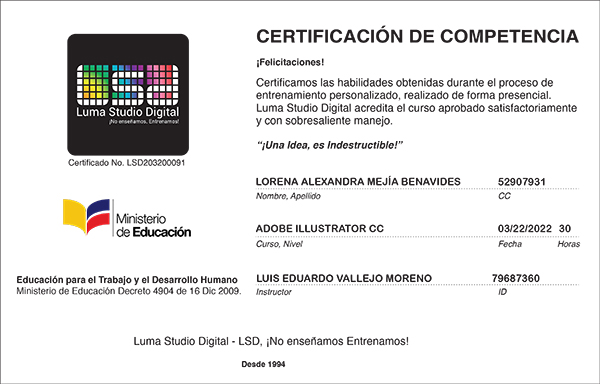
«De acuerdo con el artículo 5.8 del Decreto 4904 de 2009, los cursos ofrecidos son parte de la educación no formal y tienen como objetivo proporcionar oportunidades para complementar, actualizar, mejorar, renovar o profundizar conocimientos, habilidades, técnicas y prácticas. Se entregará un certificado de asistencia a los participantes que acrediten una asistencia mínima del 90% del total de horas del programa al que se hayan inscrito. Este certificado no otorga un título o certificado de habilidad laboral.»

Solicitar más Información para decidirse
Nuestros estudiantes valoran su experiencia
EXCELENTE 577 reseñasPublicado en Lyda Arias Hernández Tomé clases presenciales en Luma Studios, donde aprendí a manejar las herramientas de Photoshop e Illustrator, además de conocer mejor su interfaz. Las clases permitieron resolver dudas en el momento y facilitaron mucho el aprendizaje.Publicado en Juanita Garcia tome el curso de ilustrator en luma studio fue demasiado completo , luis es un excelente profesor, se tomo todo el tiempo necesario para explicarme muy a fondo todas las herramientas de ilustrator, comence sin nigun tipo de conocimiento sobre la apliacion, todas mis dudas fueron alcaradas y la metodologia de el profesor luis es excelente y muy practica, me siento muy satisfecha, muy recomendadoPublicado en Maick Garcia Tome el curso de indesing con el profesor luis Vallejo y el curso de Rhinoceros con el profesor nilsson Rodríguez, entendí los programas y todas sus herramientas fortaleciendo mis habilidades tanto en modelado como en maquetación los profesores muy pacientes para explicar y su enseñanza muy buena.Publicado en william camilo gomez prieto Nada malo que decir, las clases son muy completas, didácticas y claras en cada sesión, el docente muy dedicado en cada clase y eso aporta en el aprendizaje.Publicado en Jairzinho Lopez Las clases son individualizadas, lo que permite atención personalizada, resolver dudas al instante y avanzar a tu propio ritmo.Publicado en Dagoberto Rodriguez Las clases son muy dinámicas, el ingeniero que las dicta muy tranquilo y se deja hacer preguntas que son resueltas con mucha paciencia, y lo más importante sabe tratar muy bien al alumno.Publicado en Stefany Moreno Excelente un curso muy completo realice Photoshop y premiere pro de manera presencial en bogota y aprendí bastantePublicado en VANESSA PEÑA GONZALEZ Exelente cursoPublicado en Juan Carlos Santos Báez La experiencia de aprender aqui es muy fruvtifera, gracias a que la explicación del profesor es inteligible y paciente, haciendo que uno se sienta realizado al finalizarse cada clase :D.Publicado en Arelys Rubio Tome curso de Revit. Muchas gracias por el acompañamiento al profesor, muy profesional y hace continuo acompañamiento, explicaciones muy claras y super puntuales.Carga más
¡No enseñamos, Entrenamos!