
Curso WordPress por Niveles

WordPress: Es un sistema de Gestión de Contenidos (CMS) gratuito y de código abierto, que permite crear y administrar sitios web de forma sencilla, sin necesidad de programar, gracias a su interfaz intuitiva y su gran flexibilidad a través de temas y plugins.
Curso de WordPress Esencial – Básico
Énfasis: Diseño Web
Diploma: Certificado de competencia profesional
Fecha de inicio: 24 horas después de ser cancelado
Duración: 2 Semanas
Horas curso: 30 Horas
Horas día: 3 horas
Metodología: Educación Personalizada (1 instructor/1 estudiante).
Curso de Elementor Técnico – Intermedio
Énfasis: Creadores de Sitios Web
Diploma: Certificado de competencia profesional
Fecha de inicio: 24 horas después de ser cancelado
Duración: 2 Semanas
Horas curso: 30 Horas
Horas día: 3 horas
Metodología: Educación Personalizada (1 instructor/1 estudiante).
Curso de WooCommerce Profesional – Avanzado
Énfasis: Comercio Electrónico
Diploma: Certificado de competencia profesional
Fecha de inicio: 24 horas después de ser cancelado
Duración: 2 Semanas
Horas curso: 30 Horas
Horas día: 3 horas
Metodología: Educación Personalizada (1 instructor/1 estudiante).
WordPress es un sistema de gestión de contenidos que admite la implementación de múltiples themes y plugins. Se integra con el constructor visual Elementor. Asimismo, WooCommerce es un complemento orientado al comercio electrónico.
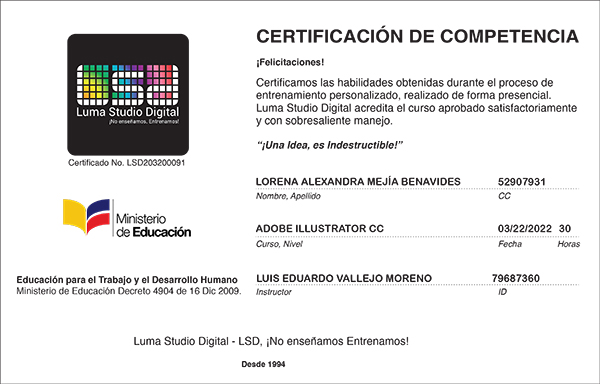
Carácter oficial de la formación
«De acuerdo con el artículo 5.8 del Decreto 4904 de 2009, los cursos ofrecidos son parte de la educación no formal y tienen como objetivo proporcionar oportunidades para complementar, actualizar, mejorar, renovar o profundizar conocimientos, habilidades, técnicas y prácticas. Se entregará un certificado de asistencia a los participantes que acrediten una asistencia mínima del 90% del total de horas del programa al que se hayan inscrito. Este certificado no otorga un título o certificado de habilidad laboral.»
Contenidos para implementar de acuerdo al nivel del curso
Al adaptar los objetivos y contenidos a las necesidades específicas de cada persona, te aseguras de que el aprendizaje sea relevante, motivador y que no se pierda tiempo en temas que no le resultan útiles.
Aquí los términos esenciales:
- HTML (HyperText Markup Language):El lenguaje de marcado que define la estructura y el significado del contenido web.
- CSS (Cascading Style Sheets):El código que describe el estilo visual, incluyendo el diseño, los colores y las fuentes de los elementos HTML.
- Responsive Design (Diseño Responsivo):Técnica que permite que un sitio se adapte automáticamente a diferentes tamaños de pantalla, como móviles, tablets y computadoras.
- UX (User Experience):Se enfoca en cómo se siente el usuario al interactuar con el sitio, buscando que sea intuitivo y satisfactorio.
- UI (User Interface):Se refiere a los elementos visuales específicos con los que interactúa el usuario, como botones, menús, campos de texto e íconos.
- Frontend:Todo lo que el usuario ve y con lo que interactúa directamente en el navegador.
- Backend:La parte «detrás de escena» que gestiona la lógica del servidor, las bases de datos y la seguridad.
- SEO (Search Engine Optimization):Prácticas para optimizar un sitio web y mejorar su visibilidad en los motores de búsqueda como Google.
- Framework:Un conjunto de herramientas y librerías predefinidas que facilitan y aceleran el desarrollo web.
- Sitemap (Mapa del sitio):Una representación jerárquica de todas las páginas de un sitio web para ayudar en su navegación y organización.
- URL:La dirección única que se utiliza para localizar un recurso específico en Internet.
- Usabilidad y Experiencia del Usuario (UX):El sitio debe ser fácil de navegar y centrado en las necesidades del usuario para lograr objetivos.
- Diseño Responsivo (Responsive Design):La web debe adaptarse perfectamente a diferentes tamaños de pantalla, especialmente dispositivos móviles.
- Jerarquía Visual y Disposición:Organizar la información utilizando títulos, tamaños y colores para guiar el ojo del usuario hacia lo más importante.
- Navegabilidad Intuitive:Menús claros y estructura de enlaces lógica para que el visitante sepa dónde está y a dónde va.
- Estética y Consistencia: Uso de paletas de colores, imágenes y tipografías que reflejen la identidad de marca, manteniendo la uniformidad en todo el sitio.
- Accesibilidad:Garantizar que el sitio sea usable para personas con discapacidades.
- Velocidad de Carga:La optimización técnica es fundamental, ya que los sitios lentos pierden visitantes.
- Espacio en Blanco (Espacio Negativo):Utilizar el espacio vacío para dar respiro al contenido y mejorar la legibilidad.
- Llamadas a la Acción (CTA):Botones o enlaces claros que guían al usuario a realizar una acción (comprar, contactar).
- Para una estrategia de negocio efectiva, se suelen aplicar estos siete conceptos:
- Contexto: Diseño adecuado al propósito.
- Contenido: Información valiosa y bien organizada.
- Comunidad: Espacios para la interacción.
- Personalización: Adaptación a las preferencias del usuario.
- Comunicación: Canales claros de contacto.
- Conexión: Enlaces y coherencia externa.
Introducción a WordPress: diferencias wordpress.org y wordpress.com.
- Escritorio (Dashboard):Página inicial que muestra un resumen del sitio, actualizaciones, y actividad reciente.
Menú Principal (Lateral izquierdo):
- Entradas:Para gestionar las publicaciones del blog (artículos).
- Entrada de Blog: Las entradas son contenido dinámico, cronológico y categorizado.
- Editar entrada o página: seleccione abrir el editor o utilizando Edición rápida para modificar detalles como etiquetas o estado sin abrir el editor completo.
- Medios:Biblioteca para imágenes, videos y archivos.
- Páginas:Gestión de contenido estático.
- Comentarios:Moderación de mensajes de usuarios.
- Apariencia:Configuración de temas, menús y widgets.
- Menús: permitiendo organizar enlaces a páginas, entradas, categorías o URLs.
- Temas: Los temas son conjuntos de archivos que definen la apariencia, el diseño y la estructura funcional de un sitio web o aplicación, permitiendo cambiar su aspecto sin modificar el contenido, especialmente en plataformas como WordPress.
- Plugins:Herramientas para añadir nuevas funcionalidades al sitio.
- Plugins específicos para SEO: para mejorar la seguridad y redes sociales.
- Usuarios:Gestión de cuentas, perfiles y roles (administrador, editor, suscriptor).
- Herramientas y Ajustes:Configuración general, de lectura, escritura y enlaces permanentes.
- Documento: creación de nuevo documento, configuración, tipos de documentos y unidades de medida.
Barra Superior (Toolbar): Enlaces rápidos para ver el sitio, añadir nuevo contenido, y gestionar el perfil de usuario.
Editor de Contenidos (Gutenberg)
- Área de contenido: Donde se redactan las entradas o páginas mediante bloques.
- Barra lateral de ajustes: Configuración específica del documento (página/entrada) o del bloque seleccionado.
Hosting & Dominio: Ambos son indispensables para que una web funcione.
Panel de administración: (WP-Admin) es el centro de control centralizado para gestionar sitios web.
Instalación Servidor: local o remoto
cPanel: Permite administrar dominios, correos electrónicos, archivos, bases de datos y seguridad, facilitando tareas como la instalación de WordPress con pocos clics.
Cuentas de correo: incluido en cPanel, es un servicio de alojamiento de correo electrónico común, que le permite enviar correos electrónicos, administrar cuentas de correo electrónico a través de correo web y clientes de correo electrónico.
- Instalar Elementor y Elementor Pro: Opciones gratuitas.
- La interfaz de Elementor:es un editor visual intuitivo de «arrastrar y soltar» basado en WordPress, que permite diseñar sitios web en tiempo real sin programar. Se divide en un panel lateral izquierdo (widgets y ajustes) y un área de trabajo derecha.
- Partes fundamentales:
- Contenedores/Secciones (Sections):Son la unidad estructural más grande. Definen el diseño básico y la disposición (horizontal o vertical).
- Columnas (Columns):Se encuentran dentro de las secciones y dividen el espacio. Una sección debe tener al menos una columna, pero pueden dividirse en varias para organizar widgets.
- Widgets:Son los elementos básicos que se arrastran dentro de las columnas: títulos, editores de texto, imágenes, vídeos, botones, separadores, iconos, etc..
- Panel de Ajustes (Sidebar):Ubicado a la izquierda, permite editar el estilo, contenido y configuración avanzada de cada elemento, columna o sección.
- Gestor de Temas (Theme Builder – Pro):Permite diseñar partes dinámicas del sitio como cabeceras (header), pies de página (footer), páginas de archivo y plantillas individuales.
- Widgets Globales (Pro):Elementos que se pueden guardar y reutilizar en todo el sitio, actualizándose automáticamente si se modifica el original.
- Plantillas predefinidas y bloques: recursos prediseñados (páginas completas, secciones o contenedores), permitiendo acelerar la construcción de sitios web en WordPress.
- Mejorar experiencia del usuario: Usuario (UX) en WordPress, enfócate en la velocidad de carga, un diseño responsive (móvil primero) y una navegación intuitiva. Utiliza hosting rápido, optimiza imágenes, implementa caché, usa un tema ligero y mantén plugins actualizados para reducir el rebote y aumentar conversiones.
- Plantillas: Plantillas predeterminadas, Theme Builder (o maquetador de temas) es una herramienta avanzada para WordPress que permite diseñar la estructura global de un sitio web sin necesidad de escribir código.
- Problemas comunes: Las causas principales suelen ser plugins incompatibles, temas desactualizados o límites de memoria.
- Diseño responsivo: enfoque de programación que facilita la adaptación automática de un sitio web al tamaño y la disposición de los dispositivos que utilizan los usuarios.
- Estructura de una Web: Encabezado:<header>. Menú de navegación: <nav>, Contenido principal: <main>, con varias subsecciones (además de la barra lateral) representadas por los elementos <article>, <section>, y <div>. Barra lateral: <aside>; a menudo colocada dentro de <main>. Pie de página: <footer>.
- Tipos de Web: Landing Pages (Páginas de Aterrizaje):Diseñadas con un único objetivo «call to action» sin menús de navegación, ideales para campañas de publicidad. Webs Corporativas (Institucionales): Representan a una empresa, mostrando historia, servicios, misión y datos de contacto. Suelen tener un diseño formal y estructurado. E-commerce (Tiendas Online): Sitios enfocados a la venta directa de productos o servicios, con carrito de compra, pasarelas de pago y gestión de inventario.
- Crear una landing page en WordPress: es convertir visitantes en clientes potenciales (leads) o ventas mediante una acción específica y enfocada.
- Plugins: Plugins específicos para SEO, para mejorar la seguridad y redes sociales.
- Formularios: Para gestionar formularios y correos en un e-commerce, Estos permiten crear formularios de contacto, pedidos y suscripción con opciones de reCAPTCHA, integraciones con servicios de email marketing.
- Insertar código: Insertar HTML y CSS en WordPress se puede hacer mediante bloques personalizados en el editor.
- Menús avanzados: Los menús avanzados en WordPress permiten crear estructuras de navegación complejas, como mega menús, menús responsivos con múltiples niveles y menús con widgets.
- Custom Post Type (CPT): tipos de contenido personalizados que permiten organizar y mostrar información especializada como productos, testimonios, portafolios o eventos separada de las entradas y páginas estándar.
- La seguridad en WordPress: se estructura en niveles progresivos: básico (contraseñas fuertes, actualizaciones), intermedio (plugins de seguridad, SSL, cambios de configuración) y avanzado (firewall a nivel de servidor, ocultar archivos críticos).
- Mantenimiento: implica tareas esenciales para garantizar la seguridad, velocidad y buen funcionamiento de la web, incluyendo la actualización del núcleo, temas y plugins, copias de seguridad periódicas, optimización de la base de datos y monitorización de seguridad.
- Cumplimiento de la normativa de protección de datos y privacidad: El cumplimiento de RGPD (GDPR) y CCPA en WordPress es crucial, Aviso Legal, Política de Privacidad, Política de Cookies.
- Realizar copias de seguridad (backups): Backup del Hosting.
- Ecommerce: Comercio electrónico es la compra y venta de productos, servicios o información a través de internet y plataformas digitales.
- Competidores (prestashop – Shopify): PrestaShopes una plataforma de comercio electrónico (CMS) de código abierto y gratuita, diseñada para crear y gestionar tiendas en línea de forma modular. Shopify es una plataforma de comercio electrónico basada en la nube que permite a emprendedores y empresas crear, personalizar y gestionar tiendas en línea sin necesidad de conocimientos técnicos avanzados.
- Requisitos:Elección de hosting, dominio y certificado SSL.
- Instalación:Configuración del asistente inicial (dirección, tipo de moneda).
- Configuración básica:Ajustes generales de WordPress y WooCommerce.
- Gestión de Catálogo de Productos:
- Productos Simples:Creación, descripción, imágenes, precio.
- Productos Variables:Tallas, colores, precios distintos.
- Productos Digitales/Virtuales:Descargas, membresías.
- Categorías y Etiquetas:Organización de productos.
- Gestión de inventario:Control de stock y productos agotados.
- Configuración de la Tienda (Checkout y Envíos):
- Pasarelas de Pago:Configuración detransferencia bancaria y contrareembolso.
- Zonas de Envío:Tarifas planas, envío gratuito, recogida local.
- Impuestos:Configuración de IVA o impuestos locales.
- Páginas de la tienda:Carrito, finalización de compra y mi cuenta.
- Diseño y Personalización:
- Temas/Plantillas:Selección de temas compatibles.
- Personalización:Ajuste de colores, cabeceras y diseño de página de producto.
- Widgets y Menús:Estructura de navegación y filtros de búsqueda.
- Gestión de Pedidos y Marketing:
- Administración:Procesamiento de pedidos, reembolsos y notas al cliente.
- Cupones:Creación de descuentos y promociones.
- Email Marketing:Personalización de correos automáticos (confirmación, envío).
- Informes:Análisis de ventas y productos más vendidos.
- Mantenimiento y Optimización Avanzada:
- Seguridad:Backups y protección de la tienda.
- SEO para WooCommerce:Optimización de productos para buscadores.
- Velocidad:Optimización de imágenes y caché.
- Crear una landing page en WordPress: Diseñada para campañas de marketing, busca captar datos (nombre/email) a cambio de ofertas o productos.
Nuestros estudiantes valoran su experiencia
EXCELENTE